


GAME DETAIL
Simplode Suite - Chill Boost
種別:DLC
発売日:2020年9月17日
日本語対応
1,190円
Chill Boostは、電力の節約、バッテリー寿命の延長、CPUの寿命の延長、場合によってはパフォーマンスの向上にも役立ちます。これを行うには、バックグラウンドタスク用にCPUの電源状態を最小化し、フォアグラウンドタスク用にCPUの電源状態を最適化します。さらに、CPUが負荷と温度を処理する方法をカスタマイズして、オーバークロックとサイレントPCビルドの新しい可能性を生み出すことができます。パッケージには、いくつかの基本的な電源管理機能も含まれています。
このゲームについて
Steamの詳しい説明を読む
Chill Boostは、電力の節約、バッテリー寿命の延長、CPUの寿命の延長、場合によってはパフォーマンスの向上にも役立ちます。これを行うには、バックグラウンドタスク用にCPUの電源状態を最小化し、フォアグラウンドタスク用にCPUの電源状態を最適化します。さらに、CPUが負荷と温度を処理する方法をカスタマイズして、オーバークロックとサイレントPCビルドの新しい可能性を生み出すことができます。パッケージには、いくつかの基本的な電源管理機能も含まれています。
この製品は英語でネイティブに利用できますが、ほとんどの主要言語の自動翻訳があります。
内容:バランスパワーモードを有効にする (⚡=), 最大のパフォーマンスを有効にする (⚡+), 最大の省電力を有効にする (⚡-), オペレーティングシステムのエネルギーメニューを開く (⚡❖), チルブースト (⚡❄)バランスパワーモードを有効にする (⚡=)
平均的なシステムパフォーマンスと平均的な電力使用量を実現します。
設定:エネルギーバランス (デフォルト: 誤り)
有効にすると、コンピュータのエネルギー設定をデフォルト設定に設定して、バランスの取れたエネルギー節約を実現します。通常、この設定により、プロセッサは低負荷時に速度を落とし、エネルギーを節約できますが、高負荷時には最大速度に達することもできます。この電力設定には、スリープ設定の変更やタイムアウト設定の監視など、他の副作用が発生する可能性があります。これらは、オペレーティングシステムのエネルギーメニューで確認できます。
ロックエネルギー設定 (デフォルト: 誤り)
私のコンピューターとおそらくあなたのコンピューターでも、いくつかのプログラムまたはオペレーティングシステムサービスが私の希望に反して私のエネルギー設定を切り替え続けています。この設定により、自動的に元に戻ります。
最大のパフォーマンスを有効にする (⚡+)
最大のシステムパフォーマンスと電力使用量の増加を可能にします。
設定:エネルギー性能 (デフォルト: 誤り)
有効にすると、コンピューターのエネルギー設定をデフォルト設定に設定して、最大のパフォーマンスを実現します。通常、この設定は、プロセッサが常に100%の速度で実行されていることを示します。私の経験では、負荷を減らしても使用するエネルギーは少なくなりますが、顕著な速度低下を回避するために負荷を予測することに非常に積極的です。この電力設定には、スリープ設定の変更やタイムアウト設定の監視など、他の副作用が発生する可能性があります。これらは、オペレーティングシステムのエネルギーメニューで確認できます。
ロックエネルギー設定 (デフォルト: 誤り)
私のコンピューターとおそらくあなたのコンピューターでも、いくつかのプログラムまたはオペレーティングシステムサービスが私の希望に反して私のエネルギー設定を切り替え続けています。この設定により、自動的に元に戻ります。
最大の省電力を有効にする (⚡-)
システムパフォーマンスの低下と電力使用量の削減を可能にします。
設定:エネルギー最大節約 (デフォルト: 誤り)
有効にすると、コンピューターのエネルギー設定をデフォルト設定に設定して、最大のエネルギー節約を実現します。通常、この設定はプロセッサの最大速度を制限するため、これが有効になっている間、コンピュータは遅く感じるはずです。利点として、バッテリ寿命を延ばし、エネルギーコストを削減し、プロセッサへのストレスを軽減できます。また、一部のコンピューターでは、プロセッサーの冷却ソリューションが不十分であるため、熱スロットリングが発生する可能性があります。プロセッサの速度を先制的に遅くすることで、これを回避し、実際にスムーズに感じることができます。この電力設定には、スリープ設定の変更やタイムアウト設定の監視など、他の副作用が発生する可能性があります。これらは、オペレーティングシステムのエネルギーメニューで確認できます。
ロックエネルギー設定 (デフォルト: 誤り)
私のコンピューターとおそらくあなたのコンピューターでも、いくつかのプログラムまたはオペレーティングシステムサービスが私の希望に反して私のエネルギー設定を切り替え続けています。この設定により、自動的に元に戻ります。
オペレーティングシステムのエネルギーメニューを開く (⚡❖)
オペレーティングシステムのエネルギーメニューを開きます。チルブースト (⚡❄)
Chill Boostは、電力の節約、バッテリー寿命の延長、CPUの寿命の延長、場合によってはパフォーマンスの向上にも役立ちます。これを行うには、バックグラウンドタスク用にCPUの電源状態を最小化し、フォアグラウンドタスク用にCPUの電源状態を最適化します。さらに、CPUが負荷と温度を処理する方法をカスタマイズして、オーバークロックとサイレントPCビルドの新しい可能性を生み出すことができます。
CPUには通常、同様の機能が組み込まれています。ただし、これらの機能は通常、構成可能性に欠けており、オーバークロックではまったく機能しないことがよくあります。組み込みのハードウェア機能も、Chill Boostが使用する利用可能な情報のすべてを使用しているわけではないため、インデックス作成、スキャン、更新などのバックグラウンドプロセスで不必要にブーストすることがよくあります。 Chill Boostを使用すると、コンピューターの温度、ノイズ、および消費電力をより細かく制御できます。オーバークロックしている場合、特にコア数が多いプロセッサでは、追加のコントロールを使用して、より高いオーバークロックを安定させることができる場合があります。
Chill Boostは、電源スキームの設定を使用して機能します。どの電源方式でも有効にできるため、電源方式の設定とは別のものです。ただし、100%のCPU使用率を許可しない電力スキームでは、この機能のメリットが減少するか、まったくありません。
ゲーム中にバーティクル同期またはフレームレート制限を有効にすると、ChillBoostを最大限に活用できます。
オーバークロッカーは、この機能が、温度の上昇による持続的な高負荷でのみ失敗する半安定オーバークロックに役立つ場合があります。
この機能を開発したのは、高負荷の下で、AMD Ryzenベースのプロセッサで使用したオーバークロックによってチップがゆっくりと加熱され、システムがハングするまでパフォーマンスが低下することに気付いたためです。それでも、通常の負荷でうまく機能するので、オーバークロックが欲しかったのです。そこで、この機能を作成して、重い負荷がマシンにクラッシュするのを防ぎながら、通常の負荷にオーバークロックの全速力を使用できるようにしました。
ここにオーバークロッカーのためのいくつかのヒントがあります。電圧がクロックレートに対してきつすぎると、ストレステストを実行するときに、大幅に熱くなる前にすぐにクラッシュする可能性があります。より高い電圧はチップをより速く加熱しますが、それが動作する温度の範囲を広げることができ、それはあなたにチルブーストリザーバーサイズで遊ぶためのより多くの余地を与え、そして/または一般的に安定性を高めることができます。 CPUを高く設定しすぎる前に、ほとんどの人がCPUの安全な電圧であると感じるものについてオンラインで調査するようにしてください。
AMD RyzenベースのCPUをオーバークロックしている場合、Chill Boostを利用するには、P-Stateオーバークロックを使用する必要がある場合があります。 Pステートなしでオーバークロックすると、CPUはより低い電圧へのドロップダウンを拒否する場合があり、Chill BoostがCPUの電力使用量を制限しようとしても、何も起こりません。 P-Stateの一部が不安定な場合にも、システムがこれを検出してアクティブ化をブロックしているように見えるため、これが表示される場合があります。 P-State 1は、Chill Boostが高負荷で使用しようとしているものです。したがって、P-State 0を単一コア負荷に、P-State 1をすべてのコア負荷に最適化して、ChillBoostが両方の長所。
Intel CPUをオーバークロックしている場合は、ChillBoostと組み合わせて通常のオーバークロックを実行できます。 Intelチップは通常、オーバークロック時に常に低電力状態に低下することをいとわない。残念ながら、必要に応じてP-Stateをカスタマイズすることはできないため、AMDチップの場合ほど最適化することはできませんが、電圧曲線が十分にアグレッシブであるかどうかは問題ではありません。
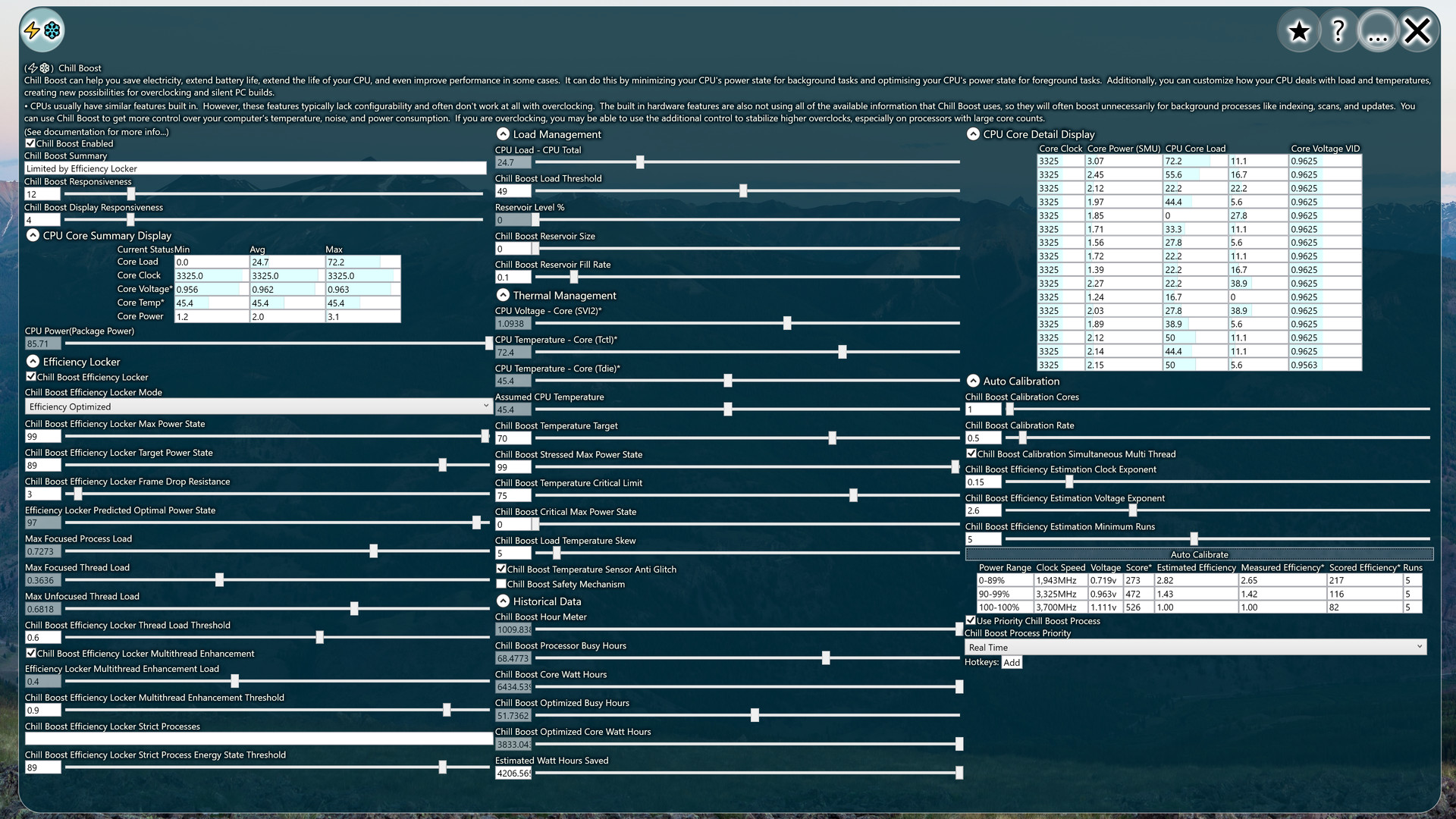
[自動キャリブレーション]ボタンは、さまざまな構成でプロセッサ上でベンチマークを実行し、その結果を使用して、チルブースト機能とともに開発されたヒューリスティックに従ってチルブースト設定に最適化します。使用可能なセンサーに応じて、Efficiency Lockerの最大電力状態、クリティカル最大電力状態、およびストレス最大電力状態に最適な値を見つけようとします。これは、実際にすべてを自分で理解しなくても、ChillBoostを最大限に活用するのに役立つ良い方法です。また、手動で調整するときに役立つ情報も表示されます。
自動キャリブレーションの結果テーブルには、各エネルギー状態でのプロセッサのパフォーマンスに関する詳細情報が表示されます。
-スコアは、プロセッサがベンチマークでどれだけうまくいったかを示します。このバージョンのベンチマークコードは完全にはほど遠いため、異なるハードウェアを比較するためにそれらを使用している場合、結果は誤解を招く可能性があります。結果は、複数の構成で単一のデバイスを比較するときにおそらく最も役立ちます。キャリブレーションオプションに同時マルチスレッディングまたは追加のコアが含まれている場合、これらはスコアに合計されます。
-スコア効率は、スコアを測定されたエネルギー消費量で割ったものです。このバージョンのベンチマークコードは完璧にはほど遠いため、センサーの精度は製品や構成によって異なります。特にオーバークロックの場合はそうです。したがって、異なるハードウェアを比較するためにそれらを使用している場合、結果は誤解を招く可能性があります。この結果は、異なる構成の単一デバイスを比較するときにおそらく最も役立ちます。考慮すべきもう1つの点は、この効率スコアにはアイドル時の廃棄エネルギーが含まれていないことです。したがって、動作が完了した後でPCの電源をオフにできる場合は、実際には、ここに示すよりも高電力状態の方が効率的です。
-測定された効率は、クロック速度を測定されたエネルギー消費量で割ったものです。パワーセンサーは、オーバークロックなどのさまざまな理由で誤った値を報告することが多く、この値を信頼することは困難です。キャリブレーションツールは、可能な場合は、代わりに推定効率に基づいて決定を下します。
-推定効率は、推定に電圧とクロックレートを使用します。結果の値は、各推定効率と最も効率の低い推定効率の比率です。効率値は、一定量のエネルギーを使用する構成でCPUが実行できる計算の数を相互に比較して表すことを目的としています。
設定:チルブースト有効 (デフォルト: 誤り)
チルブースト機能を有効にします。これにより、特定の状況でCPUの電力状態が低下し、パフォーマンスが向上します。
チルブースト応答性 (デフォルト: 12)
この値は、チルブーストが更新される1秒あたりの回数です。値を大きくすると、機能の応答性が向上しますが、CPUの負荷も増加する可能性があります。
チルブーストディスプレイの応答性 (デフォルト: 4)
この値は、チルブースト設定パネルが更新する1秒あたりの回数です。設定パネルは機能自体と同じタイマーで実行されないため、表示される値が実際に起こっていることと正確に一致しない場合があります。通常、表示パネルの更新は遅くする必要があります。これは、実行速度が速すぎると、より多くのリソースを使用し、独自の結果を破棄するためです。
チルブーストリザーバーサイズ (デフォルト: 0)
リザーバーサイズは、Chill Boostが作動する前に、CPUが全負荷で実行できる秒数であり、CPU冷却システムと一致している必要があります。たとえば、オーバークロックに対応できない水冷システムがあり、コンピューターが全負荷でクラッシュするのに30秒かかる場合は、これを10秒に設定して、不要なスロットルを制限し、それでも防止することができます。システムがクラッシュする状態に達するのを防ぎます。空冷システムまたはタイトなオーバークロックを使用している場合、温度の問題がはるかに速く発生する可能性があるため、この値を0のままにしておくことをお勧めします。リザーバーは負荷を確認する場合にのみ適用されます。温度制限設定は、リザーバー設定を無視します。
チルブーストリザーバー充填率 (デフォルト: 0.1)
リザーバーの充填率は、CPUが十分に活用されていない1秒あたりの充填秒数の乗数です。 100%の負荷で熱的に安定していない構成でCPUをオーバークロックしている場合、この値を高く設定しすぎると、熱放散を上回り、クラッシュする可能性があります。オーバークロックしていない場合、CPUは100%の負荷を適切に処理することが期待されます。その場合、この機能は、より低い値での熱、ノイズ、およびエネルギー管理の改善に関するものになります。
チルブースト負荷しきい値 (デフォルト: 49)
これは、ストレスのかかった電力状態の制限がトリガーされるCPU使用率です。これは、温度センサーが使用できない場合、または温度センサーが十分に速く応答しない場合に特に役立ちます。このしきい値は、ブーストリザーバーと連動して機能します。
チルブースト温度目標 (デフォルト: 70)
これは、ストレス電力状態の制限がトリガーされる温度です。このターゲットはブーストリザーバーを無視し、ターゲットを下回るまでCPU温度を下げようとします。 CPUにはすでに同様のメカニズムが組み込まれています。ただし、これらのメカニズムのオーバークロックが無効になる傾向がある場合は、電圧ではなくクロック速度のみを制限する傾向があるいくつかの最後の温度制御を除いてください。オーバークロックしていない場合でも、これらの機能は通常構成不可能であるため、この設定により、軽負荷でのパフォーマンスを犠牲にすることなく、効率的に温度を低く抑え、ノイズを抑える柔軟性が高まります。
チルブースト温度の臨界限界 (デフォルト: 75)
これは、チルブースト温度目標よりも高くする必要があります。同様に機能しますが、さらに低い電力状態に落とすことで、より大幅な電圧低下を実現できます。オーバークロックしている場合、これは、100℃まで作動するのを待つ可能性のある組み込みの緊急サーマルリミッター以外の最後の防衛線になります。デフォルトは75Cですが、75Cが安全だと言っているわけではありませんが、100Cハードウェアリミッターよりもはるかに安全です。ハードウェアによっては、オーバークロックせずに75Cに達している場合、これは、冷却システムが不十分であるか、正しくインストールされていないか、または故障していることを示している可能性があります。
チルブースト負荷温度スキュー (デフォルト: 5)
この設定により、負荷に基づいて許容温度が下がります。この設定が5で、負荷が100%の場合、温度目標と臨界限界は5減少します。負荷が0%の場合、減少は0になります。これにより、ツールは、温度センサーを使用するよりも速く応答できます。一人で。この設定により、負荷が軽減されたときにCPUがより迅速に高性能に戻ることができます。この設定により、ツールは温度スパイクをより迅速にキャッチすることもできます。
チルブースト温度センサーアンチグリッチ (デフォルト: 本当)
温度センサーは時々グリッチになることがあります。これは、温度センサーからの負の温度値を無視する非常に基本的な保護メカニズムです。私のシステムでは、センサーが時々負の数を送り返していたため、負荷テスト中に奇妙な温度スパイクが発生し、温度保護が正しく機能しませんでした。
チルブーストストレス最大電力状態 (デフォルト: 70)
この設定は、ストレス状態での負荷または温度に対処するための電力状態の制限です。ハードウェアによっては、この設定の最適値が大きく異なる場合があります。自動キャリブレーション機能は、2番目に高い電圧の電力状態を選択します。これは通常、高効率と適切なパフォーマンスの両方を提供しますが、自動キャリブレーションテーブルの情報を使用して、この値を自分で最適化できます。低い値はより保守的な電源状態に達するはずですが、電源状態はハードウェアによって異なるステップ関数に従うため、実際の変更が発生する前に次のステップに達するのに十分な値を下げる必要があります。
チルブーストクリティカル最大電力状態 (デフォルト: 0)
この設定は、重要な条件下で負荷または温度を処理するための電力状態の制限です。値0は、利用可能な最大電圧降下を有効にします。パフォーマンスをそれほど低下させることなく、より高い値でも効果的な場合があります。プロセッサには独自の保護メカニズムが組み込まれていますが、この設定は別の保護レイヤーを提供できます。これは、一部のハードウェア保護メカニズムが無効になっている可能性があるため、オーバークロック時に特に便利です。自動キャリブレーションでは、安全性を最大にするためにこの値を常に0に設定しますが、ハードウェアによっては、一定の最大負荷の下で安定しているより高い値を選択できる場合があります。その場合は、これを最も効率的な電源状態に設定することをお勧めします。自動校正表に示されています。
チルブースト安全機構 (デフォルト: 誤り)
チルブーストを使用してオーバークロックを熱的に安定させる場合に備えて、チルブーストの安全メカニズムが存在します。これにより、システムがフルスロットルにならず、チルブーストが実行可能になる前にクラッシュすることはありません。チルブーストは、ツールの実行中にのみ正しく機能します。このメカニズムは、ツールが再び実行されるまでコンピューターがクラッシュした場合、コンピューターを低電力状態のままにしようとします。この機能により、ChillBoostが意図したよりも頻繁に電力を制限する可能性があります。また、この設定を有効にすると、Simplode Suiteを正常に終了したときに電源プランが通常の電源プランに戻らないため、ツールが実行されていないときにパフォーマンスが低下し、理由がわからない場合があります。多くのコンピューターは、何らかの理由で再起動時に電源プランをリセットします。この場合、この安全メカニズムは正しく機能しませんが、システムが元に戻る電源プランの最大CPU電源状態を下げて、同じ状態を維持することができます。一種の保護。
チルブースト効率ロッカー (デフォルト: 本当)
Chill Boost Efficiency Lockerは、バックグラウンドアプリと優先度の低いアプリがプロセッサをパフォーマンスモードに切り替えるのをブロックします。プロセッサがパフォーマンスモードの場合、効率の低下が非常に大きくなり、熱、ノイズが増加し、デバイスの寿命が短くなる可能性があります。ただし、私たちが重点的に取り組んでいることにはパフォーマンスが好きですが、多くの場合、バックグラウンドプロセスによってデバイスが不必要にパフォーマンスモードになります。熱はフォアグラウンドアプリのパフォーマンスを低下させる可能性があるため、この機能は知覚されるパフォーマンスを向上させることさえできます。
チルブースト効率ロッカースレッド負荷しきい値 (デフォルト: 0.5)
効率ロッカーが有効になっている場合、このしきい値によってアクティブになるタイミングが決まります。他の効率ロッカー設定は、この動作の特定の側面を変更しますが、通常、現在焦点を当てているアプリケーションに、このしきい値を超えてCPUを使用しようとしているスレッドが少なくとも1つある場合、コンピューターはフルスロットルで実行できます。リソースの待機に費やされた時間はカウントされないため、100%のスレッド負荷に近づけることは非常に難しい場合があります。そのことを念頭に置いて、60%の負荷のスレッドでもプロセッサの能力を高めるために飢えている可能性があることを考えると、この数値を統一的に低く保つ必要があるかもしれません。
チルブースト効率ロッカーモード (デフォルト: 1)
パフォーマンスの最適化:このモードでは、バックグラウンドアプリによって引き起こされた不要なブーストが検出されるまで、機能は機能しません。ブーストしたいアプリは遅滞なくブーストできるようになります。
効率の最適化:このモードでは、ブーストするアプリにブーストが必要であることが検出されるまで、この機能はブーストをブロックします。このモードでは、ブーストがわずかに遅れる場合があります。
- 0
- 1
チルブースト効率ロッカーマルチスレッドの強化 (デフォルト: 本当)
Chill Boost Efficiency Lockerと一緒に有効にすると、マルチスレッドアプリに効率改善の余地があるかどうかをより正確に検出できます。マルチスレッドアプリケーションのスレッド構成がエキゾチックであるため、スレッド速度のボトルネックに直面しているかどうかを判断するのが難しい場合があります。総負荷がスレッド負荷のしきい値よりも小さいアプリケーションの場合、効率を上げる余地があると簡単に判断できます。ただし、合計負荷がスレッド負荷のしきい値よりも高い場合、スレッドは互いに情報をカスケードして、同様の効率ペナルティを持つ単一のスレッドとして動作する可能性があり、単にスレッドを個別に見ると判断すると、誤って効率を入力することになります。モード、アプリのパフォーマンスを著しく低下させます。十分に短い間隔でプロセスのCPU使用率を分析することにより、ツールはアプリが完全に追いついた瞬間を確認できます。これらの瞬間の持続時間とリズムを使用して、スレッドが未知の方法で相互作用している場合でも、パフォーマンスを低下させることなく効率を改善するための余地を決定できます。
チルブースト効率ロッカーマルチスレッド拡張しきい値 (デフォルト: 0.9)
これは、Efficiency Locker Multithread Enhancementが、フォーカスされたアプリが最大のパフォーマンスを必要とするほどビジーであると見なすしきい値です。ビジー状態のアプリケーションが抑制される可能性を減らすために、フォーカスアプリは、トリガーされてから、このしきい値が0.5を超える場合に値が0.5を下回るまで、ビジー状態であると見なされます。
チルブースト効率ロッカー最大電力状態 (デフォルト: 100)
チルブースト効率ロッカーがアクティブになると、最大電力状態はこの値に制限されます。デフォルト値の99は、通常、それ自体で効率が大幅に向上しますが、最も効率的な電力状態は99よりも低い可能性があります。自動キャリブレーション機能は、この値を利用可能な最も効率的な電力状態に設定できます。効率ロッカーは、他の効率ロッカーの設定によっては、この設定よりも電力状態をさらに低くする場合があります。
チルブースト効率ロッカーフレーム落下抵抗 (デフォルト: 3)
効率ロッカーは、短時間の良好な状態を検出すると、不要なフレームドロップを引き起こすことがあります。この設定の値を大きくすると、効率ロッカーがキックインするまで待機する時間が長くなり、悪い時間にキックインしてフレームドロップが発生する可能性が低くなります。
チルブースト効率ロッカーの厳格なプロセス (デフォルト: )
これらのプロセスは、効率ロッカーがアクティブであり、厳密なプロセスエネルギー状態のしきい値を超えていない場合にのみ実行が許可されます。各プロセスのファイル名を、コンマまたは新しい行で区切って使用します。リスト内のプロセスがバックグラウンドにあり、最大電力状態がこの値を超えている間、プロセスは完全に応答しなくなります。リスト内のプロセスがフォアグラウンドにある間、最大電力状態はしきい値に制限されます。これにより、他のフォアグラウンドプロセスへの悪影響を最小限に抑えながら、選択したプロセスを最大の効率で実行できます。異なる電圧で同時に実行するようにプロセスを構成する方法はないため、重いバックグラウンドプロセスの効率を確保する唯一の方法は、電圧が制限されている間だけプロセスを実行できるようにすることです。 Chill Boost Efficiency Lockerは、フォアグラウンドパフォーマンスのために効率を犠牲にする必要がある時間を認識する独自の機能を提供し、選択した重いバックグラウンドプロセスをリアルタイムで一時停止および再開して、フォアグラウンドパフォーマンスとバックグラウンド効率の両方を最大化できます。 CPUベースのビデオエンコーダーと暗号通貨マイナーは、この機能から大きな恩恵を受けることができるプログラムの例であり、CPUをクールに保ち、オンデマンドのフォアグラウンドパフォーマンスを高く保ちながら、他の作業やゲームでさえも実行したままにすることができます。これを仮想マシンで使用することもできますが、一部のバーチャライザーはフックで入力をインターセプトする可能性があり、仮想マシンのそれぞれの設定で入力フックを無効にできる場合でも、一時停止時に深刻な入力ラグが発生する可能性があることに注意してください。
チルブースト効率ロッカー厳格なプロセスエネルギー状態しきい値 (デフォルト: 89)
これは、効率ロッカーの厳密なプロセスの実行が許可される電力状態のしきい値です。
基本最小プロセッサー状態 (デフォルト: 0)
この設定は、電源スキームからのものです。オーバーライドされない限り、ツールはこの設定に従います。これが0に設定されていない場合、ツールが違いを生むのに十分な値を下げることができない可能性があるため、一部のチルブースト機能は効果がない可能性があります。
基本最大プロセッサ状態 (デフォルト: 100)
この設定は、電源スキームからのものです。オーバーライドされない限り、ツールはこの設定に従います。これが100に設定されていない場合、最も影響力のあるプロセッサ状態の変更は通常99から100の間のジャンプであるため、一部のChill Boost機能は効果がない可能性があります。たとえば、90から99の間のジャンプはまったく何もしません。
最小最大電力状態をオーバーライド (デフォルト: 本当)
最小電力状態をオーバーライドすると、チルブーストの動作が許可される範囲を広げることができます。これにより、より制限された電源方式のすべての設定を使用できますが、他のChillBoost設定に基づいてプロセッサをこのレベルまで実行できます。これにより、Chill Boostが実際に既存の電源プランの設定に従っているだけで、機能していないように見えることとの混同を防ぐことができます。
最小電力状態のオーバーライド (デフォルト: 0)
最大電力状態のオーバーライド (デフォルト: 100)
最大電力状態をオーバーライドすると、チルブーストの動作が許可される範囲を広げることができます。これにより、より制限された電源方式のすべての設定を使用できますが、他のChillBoost設定に基づいてこのレベルまでプロセッサを実行できます。これにより、Chill Boostが実際に既存の電源プランの設定に従っているだけで、機能していないように見えることとの混同を防ぐことができます。
チルブースト効率推定電圧指数 (デフォルト: 2.6)
チルブースト自動キャリブレーション機能を使用する場合、効率の見積もりを使用して、さまざまな機能に最適な電力レベルを選択します。電力見積もり式は次のようになります。
効率=クロッ
スクリーンショット
ATTENTION
注目度メトリクス
プレイヤー推移
データ蓄積中 24時間平均選択した期間に観測データはありません。
Steamフォロワー推移
2件以上で集計 直近7日選択した期間に観測データはありません。
プレイヤー数とフォロワー数は意味と単位が異なるため、 別々の時系列として表示しています。補間した値は使用していません。
発売後注目度の基礎指標 発売済みタイトルのため、現在プレイヤー数・ピーク値・Steamフォロワー数を組み合わせて勢いを観測します。
| 指標 | 現在値 | 観測状況 |
|---|---|---|
| 現在プレイヤー数 | 未集計 | 最終観測:未集計 |
| 24時間ピーク | データ蓄積中 | 未集計・直近7日 0件 |
| Steamフォロワー数 | 未集計 | 最終観測:未集計 |
| 7日フォロワー増加 | 2件以上で集計 | 未集計・直近7日 0件 |
PlayMEXが保存した観測値です。取得時刻と観測数を あわせて確認できます。
ジャンル・機能
機能カテゴリ
Steam実績ダウンロードコンテンツ
ゲームライフログ
所有ゲームとして同期されると、 このゲームの記録を残せます。