

GAME DETAIL
Simplode Suite - Virtual Touch Screen
種別:DLC
発売日:2020年9月17日
日本語対応
1,190円
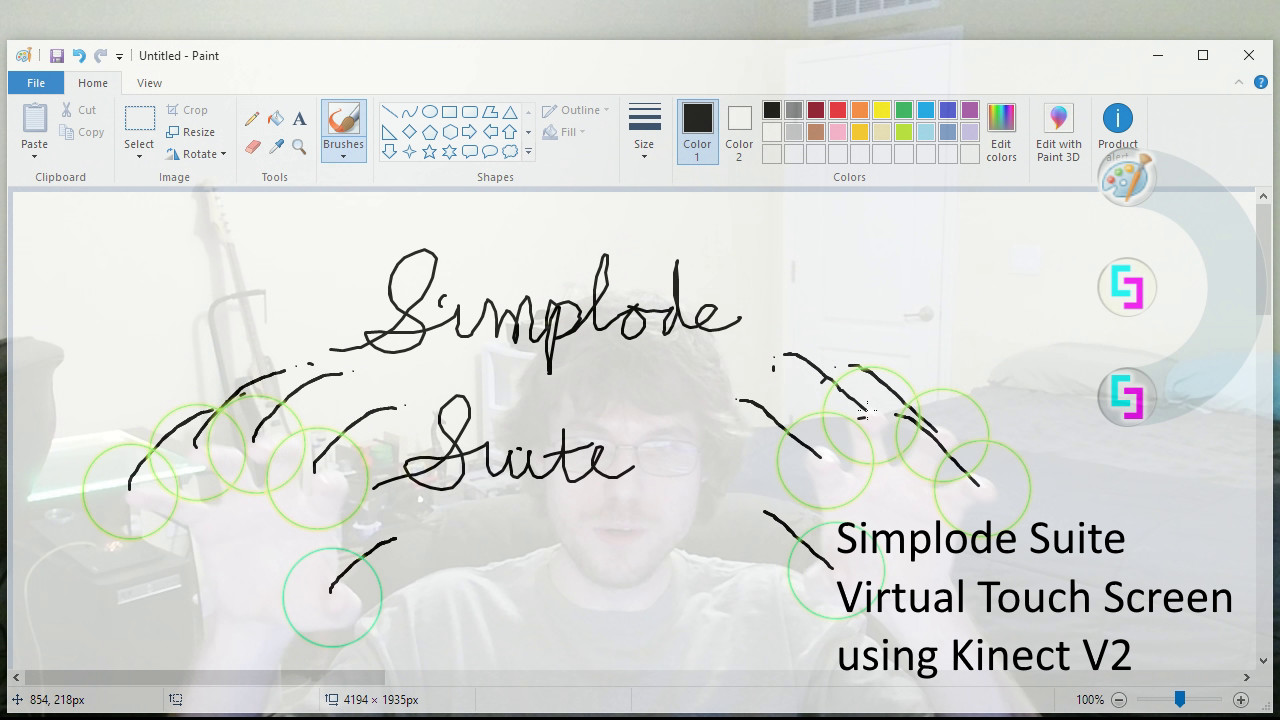
仮想タッチスクリーンは、モニターの上に配置されたKinect V2を使用して、実際のタッチスクリーンなしでWindowsでマルチタッチを使用できるようにします。深さセンサーは、鏡像オーバーレイを使用して仮想的に触れている場所を認識しながら、指の位置と意図を検出できます。
このゲームについて
Steamの詳しい説明を読む
仮想タッチスクリーンは、モニターの上に配置されたKinect V2を使用して、実際のタッチスクリーンなしでWindowsでマルチタッチを使用できるようにします。深さセンサーは、鏡像オーバーレイを使用して仮想的に触れている場所を認識しながら、指の位置と意図を検出できます。
この製品は英語でネイティブに利用できますが、ほとんどの主要言語の自動翻訳があります。
内容:バーチャルタッチスクリーン (🖐🖵), ウィンドウのサイズ変更 (⇲)バーチャルタッチスクリーン (🖐🖵)
仮想タッチスクリーンを有効にします。
この機能は実験的なものであり、期待どおりに機能しない可能性があります。システムにKinectV2ハードウェアと互換性のあるアダプターが必要です。 Kinectシステム要件に注意してください。
Kinect V2は廃止されましたが、信頼性が疑わしいPC電源アダプターと一緒に手頃な価格で見つけることができます。他の深度検知製品のサポートを検討しましたが、遭遇した製品は、アルゴリズムを使用するのに十分な品質のデータを生成しません。
このビデオ(リンクは当社のウェブサイトにあります)に示されているように、独自の12ボルトの電源ジャックにはんだ付けできる場合は、アダプターの必要性を回避できます。安価な汎用12ボルト電源アダプターは、デバイスに問題を引き起こす可能性がありますが、私の問題は通常、弱い信号と電磁干渉のようです。独自の電源ジャックにはんだ付けすることにより、データ接続を1本のデータケーブルに簡略化できます。これは、電磁干渉と信号抵抗に関してはるかに優れたソリューションです。公式アダプターを使用すると、信号は追加のデータケーブル、追加のジャンクション、および2つの追加の金属間接点を通って流れる必要があり、信号の抵抗と干渉が増加します。電源ジャックを自分ではんだ付けすることを恐れている場合は、すでに行われているオンラインマーケットプレイスで電源ジャックを見つけることができるかもしれません。
私の個人的な経験では、ほとんどのUSB3.0ホストはKinectV2では正しく動作しません。 RenesisチップセットUSB3.0PCIeカードとIntelマザーボードUSB3.0ポートで成功を収めています。私が使用したRenesisUSB 3.0 PCIeカードにはPCIe3.0x1スロットのみが必要ですが、不明な理由でx8およびx16スロットに接続した場合にのみ、Kinectと互換性があることがわかりました。それでも、x8およびx16スロットも機能しませんでした。
設定:バーチャルタッチ対応 (デフォルト: 誤り)
バーチャルタッチデッドゾーン (デフォルト: 2)
この値を上げると、仮想タッチでの揺れの量が減少します。
バーチャルタッチの厳格さ (デフォルト: 1)
この値は、ツールが仮想タッチ情報を追跡する際の厳密さを制御します。
バーチャルタッチ赤外線補正 (デフォルト: 1)
赤外線輝度情報は、悪い深度データを除外するために使用されます。これを0に設定すると、この機能が事実上無効になります。値を大きくすると、赤外線チェックがより厳密になります。これを高く設定しすぎると、ツールが指を追跡できなくなる可能性が高くなります。これを低く設定しすぎると、ファントムタッチがトリガーされる可能性があります。
バーチャルタッチクリックエンゲージしきい値 (デフォルト: 1)
この値を小さくすると、仮想タッチスクリーンでクリックしやすくなりますが、意図しないクリックが発生する可能性が高くなります。
バーチャルタッチクリック解除しきい値 (デフォルト: 1)
この値を小さくすると、仮想タッチスクリーンでクリックを解除しやすくなりますが、意図せずにクリックが解除される可能性が高くなります。
バーチャルタッチクリック深度オーバーレイ (デフォルト: 誤り)
このオーバーレイは、仮想タッチ機能の使用に関する問題の診断に役立ちます。これを使用して、センサーに近すぎたり遠すぎたりしていないかどうかを確認できます。
バーチャルタッチカメラマージン (デフォルト: 330,180,310,180)
カメラマージンを使用して、カメラを拡大できます。カメラが深度センサーと完全に一致していないため、側面がタッチ検出に機能しない場合があります。マージンを増やすことで、カメラの視野を縮小し、機能しない領域を切り取ることができます。
バーチャルタッチセンサーマージン (デフォルト: 20,90,65,90)
深度センサーは、そのエッジの近くで多くの不良データを取得する可能性があります。マージンのサイズを大きくすると、不良エッジデータを回避できます。適切なサイズのカメラマージンと組み合わせて使用すると、画面の端に触れることができます。
バーチャルタッチフロントオーバーレイ (デフォルト: 本当)
このオーバーレイは、他のすべてのウィンドウの前に表示しようとします。これは、仮想タッチ検出をアクティブにする前に手がどこを指しているかを示すため、ほとんど必要です。この設定は、仮想タッチをオフにしてからオンにするまで有効にならない場合があります。
バーチャルタッチオーバーレイの不透明度 (デフォルト: 0.2)
フロントカメラオーバーレイの透明度を制御します。この設定は、仮想タッチをオフにしてからオンにするまで有効にならない場合があります。
バーチャルタッチバックアンダーレイ (デフォルト: 本当)
アンダーレイは、デスクトップアイコンを含め、ウィンドウの後ろに配置しようとすることを除いて、オーバーレイと同様の目的を持っています。これはスタイルに適しています。ほとんど透明なフロントレイヤーと完全に不透明なバックレイヤーがあるため、未来的な半透明のタッチスクリーンの背後にいるようなスタイルの印象を与えることができます。スタイルの目的は別として、画面のスペースを他のものから奪うことなく、あなたがしていることをよりよく見ることができるので、それがあなたを遅くしないのであれば、それをオンのままにしておくと思います。この設定は、仮想タッチをオフにしてからオンにするまで有効にならない場合があります。フロントオーバーレイも有効になっている場合にのみ機能します。
バーチャルタッチゾーン (デフォルト: 0,0,0,0)
この設定により、仮想タッチゾーンの画面上の座標を指定できます。複数のモニターがある場合、スライダーで必要な値が表示されない場合があります。その場合は、値を入力する必要があります。すべてを0に設定すると、デフォルトでモニターの1つがいっぱいになります。
バーチャルタッチの一時停止 (デフォルト: 誤り)
有効にすると、仮想タッチスクリーンからのタッチ入力が一時停止します。
グリッチ修正をタッチ (デフォルト: 本当)
ツールGUIでのスタイラス処理を無効にします。ほぼ10年間、WPFアプリケーションのユーザーは、対処されていないスタイラス処理の明らかなバグのために、特定のアプリケーションでタッチスクリーンがランダムに機能しないという問題に直面しています。
優先バーチャルタッチプロセスを使用する (デフォルト: 本当)
別の優先プロセスで仮想タッチを実行して、応答性を向上させます。
バーチャルタッチプロセスの優先順位 (デフォルト: 正常)
仮想タッチプロセスに必要な優先度を選択します。この場合、現在のアルゴリズムはCPUを多用する可能性があるため、通常よりも高いものを選択する場合は注意が必要です。このプロセス分割は、ツールの残りの部分から機能を保護するのと同じように、ツールの残りの部分をこの機能から保護するように設計されています。
- 正常
- アイドル
- 高い
- リアルタイム: リアルタイム優先プロセスは通常、必要なすべての処理時間を取得します。必要すぎると、システムが不安定になる可能性があります。
- 通常以下
- 通常以上
ウィンドウのサイズ変更 (⇲)
ウィンドウのサイズを変更します。
設定:マルチタッチウィンドウのサイズ変更 (デフォルト: 本当)
マルチタッチ対応デバイスでウィンドウを移動する場合、追加のタッチを使用してサイズを変更できます。ウィンドウの左上隅は最初のタッチに応じて移動し、ウィンドウの右下隅は2回目のタッチに応じて移動するため、2本の指でウィンドウを効果的に小さくつまんだり大きくしたりできます。タッチインターフェイスを使用する場合、ウィンドウのトップバーは通常、移動用に確保されており、サイズ変更可能なウィンドウの端よりもはるかに大きいため、この方法は、サイズ変更のためにウィンドウの端に正確にタッチしようとするよりもはるかに簡単です。
入力グラバー (デフォルト: 本当)
有効にすると、プログラムは非表示のウィンドウを使用して、一部の機能の入力をキャプチャすることがあります。無効にすると、一部の機能が機能しなくなります。
マウスの右ボタンコードのサイズ変更 (デフォルト: 動的)
ウィンドウを移動するときは、マウスの右ボタンをさらに押すことでサイズを変更できます。つまり、通常のように移動するにはトップバーをクリックすることから始めますが、次にマウスの右ボタンも押して、音符の和音のように、マウスの左ボタンとマウスの右ボタンの両方を同時に押します。これを行うと、ウィンドウはカーソルから最も遠いコーナーに固定され、最も近いコーナーでウィンドウを拡大または縮小できるようになります。ウィンドウのトップバーは通常、移動用に確保されており、サイズ変更可能なウィンドウの端よりもはるかに大きいため、この方法は、サイズ変更のためにウィンドウの端をクリックするよりも簡単な場合があります。
- 無効
- 動的: Mouse Chord Resizeは、開始位置からウィンドウの最も遠いコーナーに固定されます。
- 右下: Mouse Chord Resizeは、ウィンドウの右下隅に固定されます。
- 左上: Mouse Chord Resizeは、ウィンドウの左上隅に固定されます。
- 右上: Mouse Chord Resizeは、ウィンドウの右上隅に固定されます。
- 左下: Mouse Chord Resizeは、ウィンドウの右下隅に固定されます。
ウィンドウのサイズ変更最小最大 (デフォルト: 誤り)
有効にすると、ウィンドウのサイズ変更アクションは最小ウィンドウサイズと最大ウィンドウサイズを無視します。これが有効になっていると、ウィンドウが使用できなくなる可能性があります。
ウィンドウコンテキストインクルージョンのサイズ変更 (デフォルト: 本当)
ツールの一部のウィンドウには、ドラッグのサイズを変更できるほど大きな境界線がありません。有効にすると、このオプションはこれらのウィンドウの関連メニューにサイズ変更ボタンを含めようとします。
スクリーンショット
ATTENTION
注目度メトリクス
プレイヤー推移
データ蓄積中 24時間平均選択した期間に観測データはありません。
Steamフォロワー推移
2件以上で集計 直近7日選択した期間に観測データはありません。
プレイヤー数とフォロワー数は意味と単位が異なるため、 別々の時系列として表示しています。補間した値は使用していません。
発売後注目度の基礎指標 発売済みタイトルのため、現在プレイヤー数・ピーク値・Steamフォロワー数を組み合わせて勢いを観測します。
| 指標 | 現在値 | 観測状況 |
|---|---|---|
| 現在プレイヤー数 | 未集計 | 最終観測:未集計 |
| 24時間ピーク | データ蓄積中 | 未集計・直近7日 0件 |
| Steamフォロワー数 | 未集計 | 最終観測:未集計 |
| 7日フォロワー増加 | 2件以上で集計 | 未集計・直近7日 0件 |
PlayMEXが保存した観測値です。取得時刻と観測数を あわせて確認できます。
ジャンル・機能
ゲームライフログ
所有ゲームとして同期されると、 このゲームの記録を残せます。