
GAME DETAIL
Simplode Suite - Glass Apps
種別:DLC
発売日:2020年9月17日
日本語対応
589円
Glass Apps機能は、カスタマイズ可能なさまざまな要素に応じて、ほとんどのウィンドウの透明度を自動的に変更し、集中していないアプリを透視できるようにします。また、ウィンドウを他のユーザーを使用して移動、サイズ変更、閉じる、または元に戻すことができる透明なクリックスルーオーバーレイに変換する機能など、透明なアプリエクスペリエンスを最大限に活用するのに役立ついくつかの基本的なウィンドウ管理機能も含まれています。含まれている機能。
このゲームについて
Steamの詳しい説明を読む
Glass Apps機能は、カスタマイズ可能なさまざまな要素に応じて、ほとんどのウィンドウの透明度を自動的に変更し、集中していないアプリを透視できるようにします。また、ウィンドウを他のユーザーを使用して移動、サイズ変更、閉じる、または元に戻すことができる透明なクリックスルーオーバーレイに変換する機能など、透明なアプリエクスペリエンスを最大限に活用するのに役立ついくつかの基本的なウィンドウ管理機能も含まれています。含まれている機能。
この製品は英語でネイティブに利用できますが、ほとんどの主要言語の自動翻訳があります。
内容:Glassアプリ (🖌👻), 透明性を高める (🗔👻+), 透明度を下げる (🗔👻-), ゴーストウィンドウ (🗔👻☞), すべてのウィンドウのゴーストを解除する (❌👻), ウィンドウを移動 (⇳⬄), ウィンドウのサイズ変更 (⇲), ウィンドウを閉じる (🗔❌), 常にトップトグル (🗔⍏), クリックスルーオーバーレイ (👻🗔⍏)Glassアプリ (🖌👻)
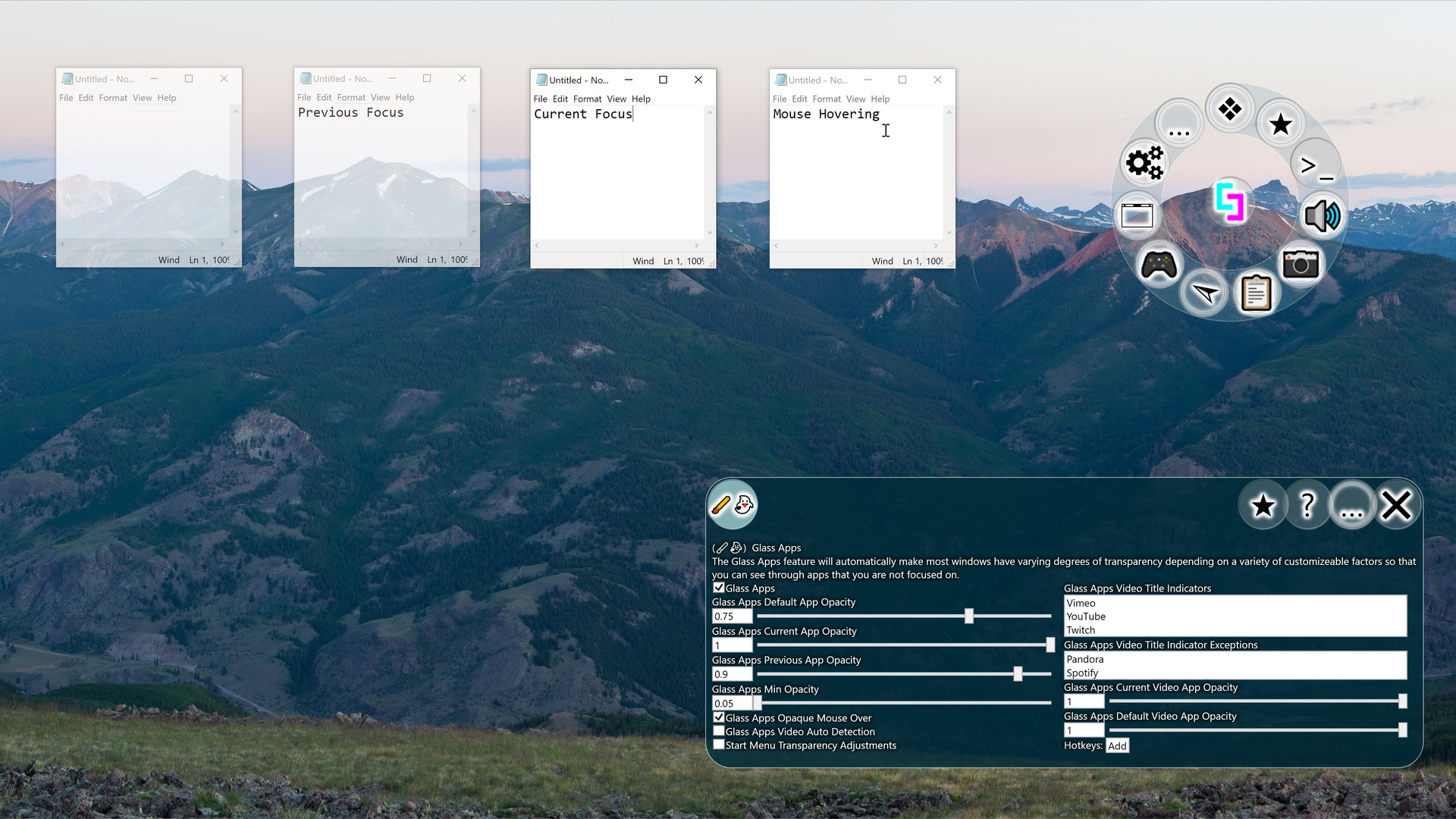
Glass Apps機能は、カスタマイズ可能なさまざまな要素に応じて、ほとんどのウィンドウの透明度を自動的に変更し、集中していないアプリを透視できるようにします。
設定:Glassアプリ (デフォルト: 誤り)
有効にすると、フォーカス、以前のフォーカス、マウスの位置、アプリケーションの種類など、構成可能なさまざまな要素に基づいてアプリに動的な透過性が生じます。
Glassアプリのデフォルトのアプリの不透明度 (デフォルト: 0.75)
別の透明度オプションの影響を受けていないウィンドウの透明度を調整します。 1に近い値は、透明性が低くなります。 0に近い値は、より透過的です。
Glassアプリの現在のアプリの不透明度 (デフォルト: 1)
フォーカスされたウィンドウの透明度を調整します。 1に近い値は、透明性が低くなります。 0に近い値は、より透過的です。
Glassアプリ以前のアプリの不透明度 (デフォルト: 0.9)
以前にフォーカスされたウィンドウの透明度を調整します。 1に近い値は、透明性が低くなります。 0に近い値は、より透過的です。
GlassAppsの最小不透明度 (デフォルト: 0.05)
このオプションは、ツールが任意のアプリに設定する不透明度の最小量(透明度の最大量)を設定します。これにより、復元が難しいウィンドウを誤って完全に非表示にすることがなくなります。
GlassApps不透明マウスオーバー (デフォルト: 本当)
有効にすると、ツールは、マウスカーソルがウィンドウの上にある間、ウィンドウから透明度を削除します。
Glassアプリのビデオ自動検出 (デフォルト: 誤り)
有効にすると、ツールはウィンドウがビデオを再生していることを検出し、ビデオ固有の透明度設定を適用しようとします(デフォルトでは透明度なし)。現在、この機能はアクティブなオーディオセッションのみをチェックし、見つかった場合はビデオがあると想定するため、オーディオのみのウィンドウをビデオの再生として検出し、オーディオのないビデオを再生しているウィンドウを検出しない可能性があります。これは、ウィンドウのタイトルでビデオを見ているかどうかを確実に示すことができない場合に役立つ可能性があります。
Glassアプリのビデオタイトルインジケーター (デフォルト: Vimeo, YouTube, けいれん)
これらの用語のいずれかがウィンドウのタイトルに含まれている場合、それはビデオウィンドウと見なされます。
Glassアプリのビデオタイトルインジケーターの例外 (デフォルト: パンドラ, Spotify)
これらの用語のいずれかがウィンドウのタイトルに含まれている場合、それはビデオウィンドウとは見なされません。また、これらの例外は、有効になっている場合、ビデオの自動検出を上書きします。
Glassアプリの現在のビデオアプリの不透明度 (デフォルト: 1)
ビデオが検出されたときに上書きされる、フォーカスされたウィンドウの透明度を調整します。 1に近い値は、透明性が低くなります。 0に近い値は、より透過的です。
Glassアプリのデフォルトのビデオアプリの不透明度 (デフォルト: 1)
別の透明度オプションの影響を受けていない、ビデオで検出されたウィンドウの透明度を調整します。 1に近い値は、透明性が低くなります。 0に近い値は、より透過的です。
スタートメニューの透明度の調整 (デフォルト: 誤り)
このオプションは、SimplodeSuiteがスタートメニューの透明度設定を調整することを有効または防止できます。開発者の個人的な好みは、Glassアプリ機能のためにスタートメニューの透明度設定をそのままにしておくことです。
透明性を高める (🗔👻+)
ウィンドウがより透けて見えるようにします。
一部のウィンドウは、独自の透明度を管理しているため、外部で透明度を調整できません。
設定:GlassAppsの透明度調整のステップサイズ (デフォルト: 0.05)
このオプションは、透明度を一度増減するようにツールに指示したときに透明度が変化する量を調整します。
透明度を下げる (🗔👻-)
ウィンドウの透け感が少なくなります。
一部のウィンドウは、独自の透明度を管理しているため、外部で透明度を調整できません。
設定:GlassAppsの最小不透明度 (デフォルト: 0.05)
このオプションは、ツールが任意のアプリに設定する不透明度の最小量(透明度の最大量)を設定します。これにより、復元が難しいウィンドウを誤って完全に非表示にすることがなくなります。
GlassAppsの透明度調整のステップサイズ (デフォルト: 0.05)
このオプションは、透明度を一度増減するようにツールに指示したときに透明度が変化する量を調整します。
ゴーストウィンドウ (🗔👻☞)
ウィンドウのクリックスルーを切り替えます。
クリックスルーウィンドウでは、クリックとタッチがウィンドウを通過できます。
これをオフに切り替えるのは少し注意が必要です。簡単にするために、Unghost All Windows(❌👻)機能を使用できます。特定のウィンドウに対してこれを行うには、いくつかの方法があります。ボタンをクリックするとアクティブなウィンドウに影響するため、最初にタスクリングまたはタスクバーを使用してウィンドウをアクティブ化できます。または、ボタンをクリックして、ボタンをドラッグする場合と同じようにクリックを押し続けます。マウスの左ボタンを押したまま、任意のウィンドウを右クリックしてアクションを実行できます。これは、ほとんどのウィンドウターゲットアクションで機能します。
設定:ゴーストウィンドウコントロールキーターゲットトグル (デフォルト: 本当)
有効にすると、Ctrlキーを押しながら二次アクションを実行すると、ゴーストウィンドウを選択できます。デフォルトでゴーストウィンドウを選択できるため、ゴーストウィンドウアクション自体は逆の影響を受けます。参考までに、アクションボタンをクリックしたまま、もう一方のマウスボタンを使用してウィンドウをクリックすると、2番目のアクションが実行されます。
すべてのウィンドウのゴーストを解除する (❌👻)
すべてのゴーストウィンドウをデフォルトの状態にリセットします。ウィンドウを移動 (⇳⬄)
ウィンドウを移動します。
マルチタッチウィンドウのサイズ変更またはマウスの右ボタンコードのサイズ変更機能とは互換性がありません。これらの機能は、ウィンドウのタイトルバーをドラッグして開始する必要があります。
ウィンドウのサイズ変更 (⇲)
ウィンドウのサイズを変更します。
設定:マルチタッチウィンドウのサイズ変更 (デフォルト: 本当)
マルチタッチ対応デバイスでウィンドウを移動する場合、追加のタッチを使用してサイズを変更できます。ウィンドウの左上隅は最初のタッチに応じて移動し、ウィンドウの右下隅は2回目のタッチに応じて移動するため、2本の指でウィンドウを効果的に小さくつまんだり大きくしたりできます。タッチインターフェイスを使用する場合、ウィンドウのトップバーは通常、移動用に確保されており、サイズ変更可能なウィンドウの端よりもはるかに大きいため、この方法は、サイズ変更のためにウィンドウの端に正確にタッチしようとするよりもはるかに簡単です。
入力グラバー (デフォルト: 本当)
有効にすると、プログラムは非表示のウィンドウを使用して、一部の機能の入力をキャプチャすることがあります。無効にすると、一部の機能が機能しなくなります。
マウスの右ボタンコードのサイズ変更 (デフォルト: 動的)
ウィンドウを移動するときは、マウスの右ボタンをさらに押すことでサイズを変更できます。つまり、通常のように移動するにはトップバーをクリックすることから始めますが、次にマウスの右ボタンも押して、音符の和音のように、マウスの左ボタンとマウスの右ボタンの両方を同時に押します。これを行うと、ウィンドウはカーソルから最も遠いコーナーに固定され、最も近いコーナーでウィンドウを拡大または縮小できるようになります。ウィンドウのトップバーは通常、移動用に確保されており、サイズ変更可能なウィンドウの端よりもはるかに大きいため、この方法は、サイズ変更のためにウィンドウの端をクリックするよりも簡単な場合があります。
- 無効
- 動的: Mouse Chord Resizeは、開始位置からウィンドウの最も遠いコーナーに固定されます。
- 右下: Mouse Chord Resizeは、ウィンドウの右下隅に固定されます。
- 左上: Mouse Chord Resizeは、ウィンドウの左上隅に固定されます。
- 右上: Mouse Chord Resizeは、ウィンドウの右上隅に固定されます。
- 左下: Mouse Chord Resizeは、ウィンドウの右下隅に固定されます。
ウィンドウのサイズ変更最小最大 (デフォルト: 誤り)
有効にすると、ウィンドウのサイズ変更アクションは最小ウィンドウサイズと最大ウィンドウサイズを無視します。これが有効になっていると、ウィンドウが使用できなくなる可能性があります。
ウィンドウコンテキストインクルージョンのサイズ変更 (デフォルト: 本当)
ツールの一部のウィンドウには、ドラッグのサイズを変更できるほど大きな境界線がありません。有効にすると、このオプションはこれらのウィンドウの関連メニューにサイズ変更ボタンを含めようとします。
ウィンドウを閉じる (🗔❌)
アクティブなウィンドウを正常に閉じるように要求します。
最近ウィンドウを切り替えた場合、安全上の予防措置として最初の要求は無視されます。起動後、一時的に安全対策がオフになり、必要に応じて窓を閉めましょう。
常にトップトグル (🗔⍏)
アクティブウィンドウの常にトップモードに切り替えます。クリックスルーオーバーレイ (👻🗔⍏)
ウィンドウをクリックスルーオーバーレイウィンドウに変換します。
クリックスルーオーバーレイウィンドウは部分的に透明で、他のウィンドウの上に配置され、マウスクリックに応答しません。
他のSimplodeSuite機能を組み合わせて使用しても同じ結果を得ることができますが、この機能は1つのアクションですべての側面を便利に管理します。
この機能には、ウィンドウの透明度を制御するためのスライド式の2次アクションがあります。
スライド式の二次アクションは、2つの方法でトリガーできます。アクションボタン上でマウスのプライマリボタンをクリックして押したままにすると、セカンダリアクションを使用できます。次に、マウスをターゲットに移動してから、マウスの2番目のボタンをクリックして押したままにします。ここで、マウスを左右、上下に動かすと、アクションに基づいて調整が行われます。マルチタッチ対応のタッチスクリーンでは、アクションボタンを1本の指で押したまま、ターゲットで別の指をスライドさせることで、スライド式の2次アクションをトリガーできます。
設定:クリックスルーオーバーレイのデフォルトの不透明度 (デフォルト: 0.6)
このオプションは、クリックスルーオーバーレイウィンドウの透明度を調整します。値0は完全に非表示になり、値1は完全に不透明になります。
スクリーンショット
ATTENTION
注目度メトリクス
プレイヤー推移
データ蓄積中 24時間平均選択した期間に観測データはありません。
Steamフォロワー推移
2件以上で集計 直近7日選択した期間に観測データはありません。
プレイヤー数とフォロワー数は意味と単位が異なるため、 別々の時系列として表示しています。補間した値は使用していません。
発売後注目度の基礎指標 発売済みタイトルのため、現在プレイヤー数・ピーク値・Steamフォロワー数を組み合わせて勢いを観測します。
| 指標 | 現在値 | 観測状況 |
|---|---|---|
| 現在プレイヤー数 | 未集計 | 最終観測:未集計 |
| 24時間ピーク | データ蓄積中 | 未集計・直近7日 0件 |
| Steamフォロワー数 | 未集計 | 最終観測:未集計 |
| 7日フォロワー増加 | 2件以上で集計 | 未集計・直近7日 0件 |
PlayMEXが保存した観測値です。取得時刻と観測数を あわせて確認できます。
ジャンル・機能
機能カテゴリ
Steam実績ダウンロードコンテンツ
ゲームライフログ
所有ゲームとして同期されると、 このゲームの記録を残せます。