
GAME DETAIL
Simplode Suite - Core
種別:DLC
発売日:2020年9月29日
日本語対応
価格情報なし
Steamレビュー
レビュー不足または未評価
75.0%
4件
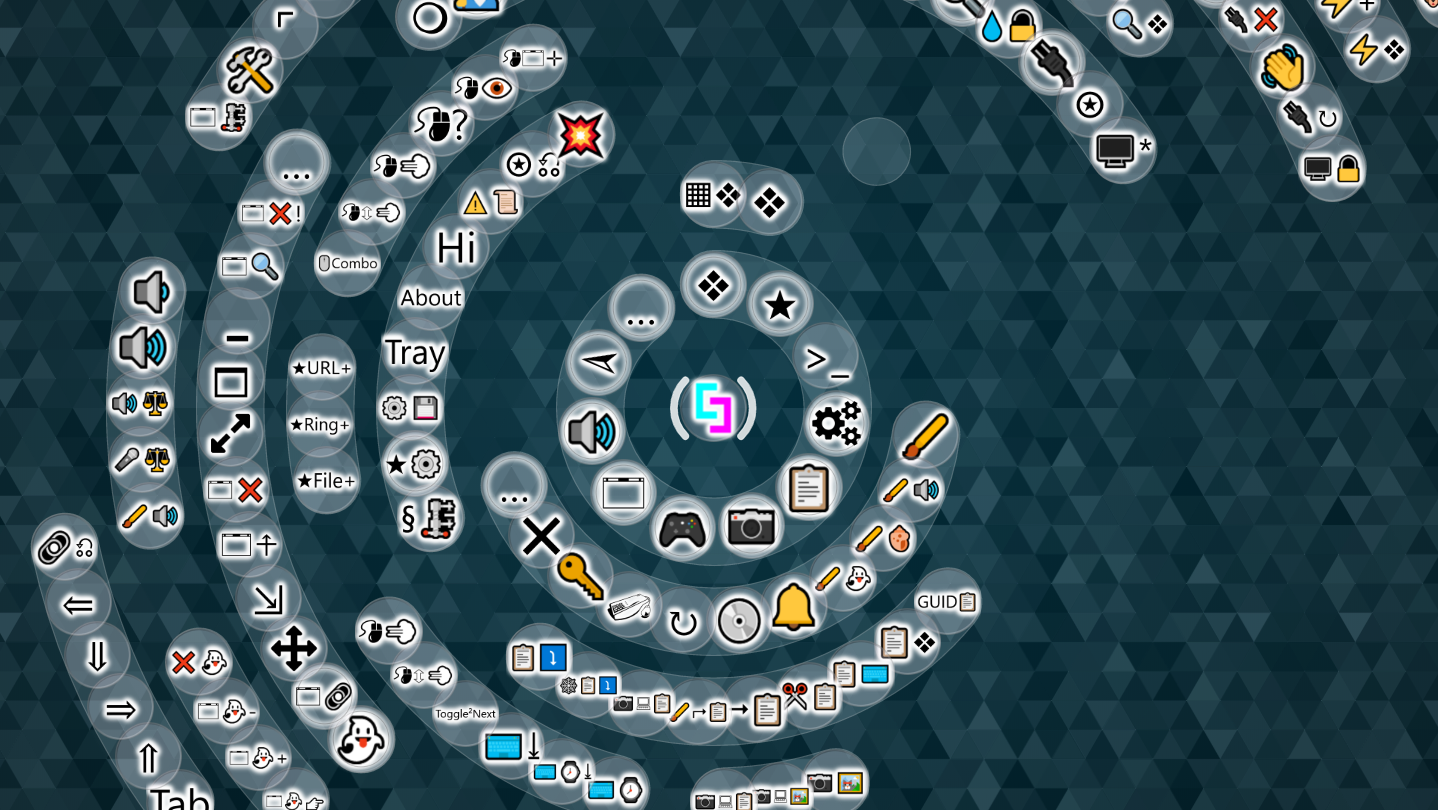
これらの機能は、SimplodeSuiteエクスペリエンスの中核です。リングメニューシステムとクイック検索フライアウトは、利用可能なすべてのユーティリティを探索および管理するためのスタイリッシュでカスタマイズ可能なプラットフォームを提供します。
このゲームについて
Steamの詳しい説明を読む
これらの機能は、SimplodeSuiteエクスペリエンスの中核です。リングメニューシステムとクイック検索フライアウトは、利用可能なすべてのユーティリティを探索および管理するためのスタイリッシュでカスタマイズ可能なプラットフォームを提供します。
この製品は英語でネイティブに利用できますが、ほとんどの主要言語の自動翻訳があります。
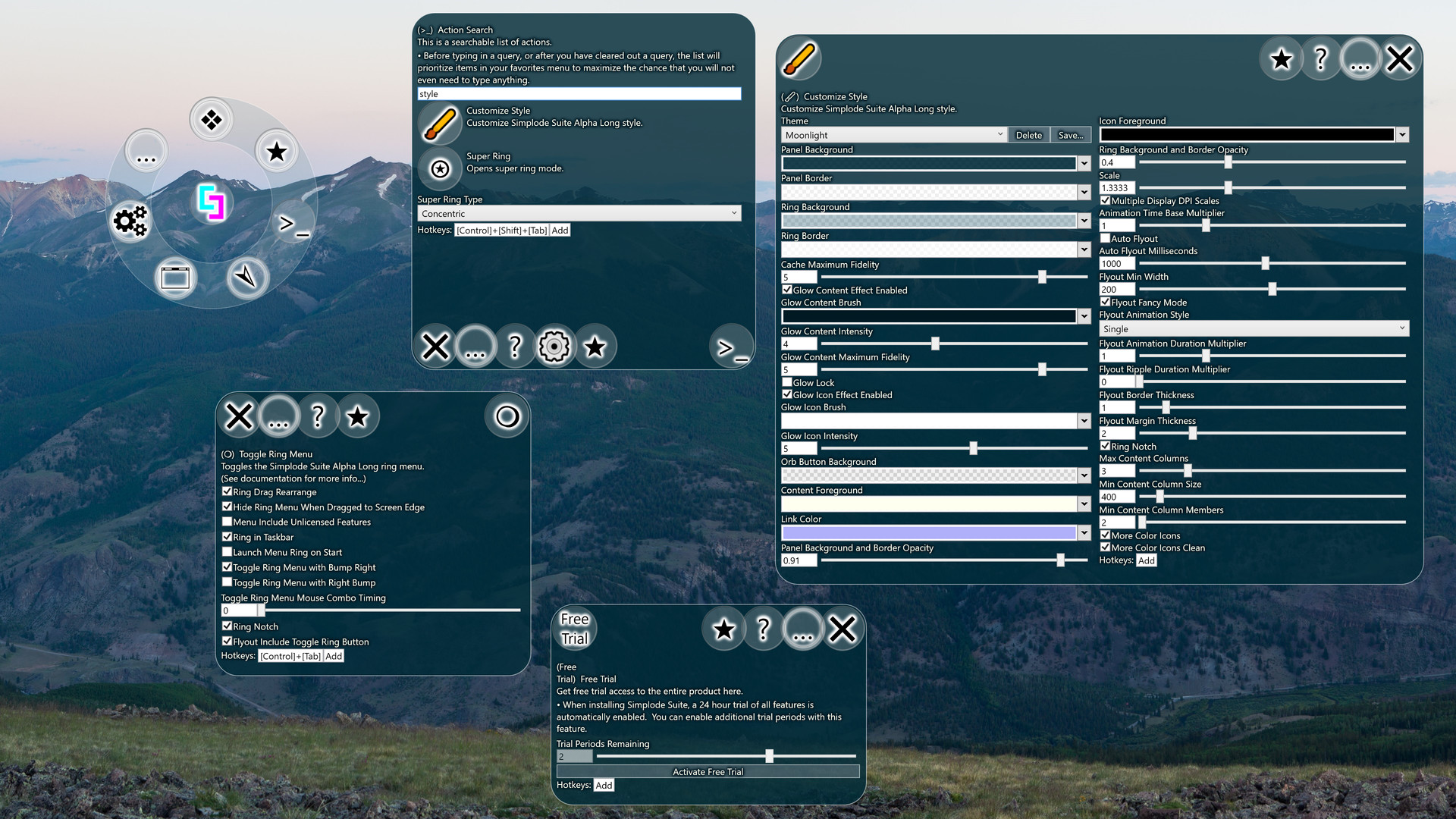
内容:アクション検索 (>_), スタイルをカスタマイズする (🖌), セーフモード (💥), トグルリングメニュー (🔾), 通知 (🔔), インストール (💿), 自動スタート (↻), 設定ファイル (⚙💾), ドキュメントを生成する (?🗎*), 外部入力を切り替えます (🖦), トレイマネージャー (トレイ), 約 (約), 製品登録 (🔑), ロギング (⚠️📜), 出口 (❌︎), アクションアレンジメントのリセット (⍟⎌), マウスボタンコンボ (🖱️コンボ), スーパーリング (⍟), 編集モードの切り替え (✎), 関連設定 (⚙), お気に入りを切り替える (★), 助けて (?), トグルトレイ (トレイ), 関連設定 (⚙), 新しい標準ウィンドウ (🗔*), フライアウトウィンドウのサイズ変更 (⇲), フライアウトウィンドウをロックする (🔒), フライアウトウィンドウを移動 (⇳⬄), フライアウトウィンドウを常に上に切り替える (🗔⍏), スーパーリング関連メニュー (⍟), フライアウトウィンドウを閉じる (❌︎), アクションアレンジメントのリセット (⍟⎌), Steam統合 (Steam), Simplodeプロトコルハンドラー (§://), ようこそ (こんにちは), 実績 (🏆), 無料のベータ機能 (自由
ベータ版), 無料トライアル (自由 トライアル), 今日の特徴 (自由 FOTD)アクション検索 (>_)
これは検索可能なアクションのリストです。
クエリを入力する前、またはクエリをクリアした後、リストはお気に入りメニューの項目に優先順位を付けて、何も入力する必要がない可能性を最大化します。
設定:フォーカスフリーインタラクション (デフォルト: 本当)
有効にすると、ツールとの多くの対話でフォーカスが解放されようとします。つまり、現在使用しているアプリケーションからフォーカスが奪われることはありません。これを行うために、この機能は入力を低レベルでインターセプトし、ツールにリダイレクトします。この機能では、国際キーボードとIMEのサポートが制限される場合があります。
アクション検索最大結果 (デフォルト: 10)
これは、アクション検索に表示されるアクション検索結果の最大数です。これを低く保つと、アクション検索のパフォーマンスを向上させることができます。
アクション検索にライセンスなしを含める (デフォルト: 本当)
有効にすると、アクション検索には現在ライセンスされていないアクションが含まれます。これにより、SimplodeSuiteの便利な機能を見つけることができます。過去24時間以内に無料選択機能を変更していない場合、これらの機能のいずれかをすぐにロック解除できます。
構成を使用したアクション検索の最大アクション (デフォルト: 2)
上位のアクション検索結果には、簡単にアクセスできるように一致する構成を含めることができます。構成を表示できるアクションの最大数は、この設定によって決まります。たとえば、この値を5に設定すると、上位5つのアクション検索結果に構成結果を含めることができます。
アクション検索アクションごとの最大構成 (デフォルト: 2)
クエリに一致する構成を持つアクション結果の場合、これは各アクションに対して表示できる構成の最大数です。そのため、デフォルト値の2で、ツールは2つの最良の構成結果を提供しようとします。うまくいけば、あなたが探している結果が最高にランク付けされるので、それを見つけるためにアクションのメニューを開く必要はありません。
アクション検索結果遅延秒 (デフォルト: 0)
新しい結果をチェックする頻度を減らすことで、検索結果のパフォーマンスを向上させることができます。これは、入力を停止してから新しい結果が得られるまでツールが待機する秒数です。これを十分に低く設定すると、キーを押す間にトリガーされ、パフォーマンスが低下する可能性があります。
スタイルをカスタマイズする (🖌)
Simplode Suiteスタイルをカスタマイズします。
設定:テーマ (デフォルト: 月光)
テーマ設定を使用すると、アプリケーションのテーマを作成、ロード、および削除できます。
現在利用可能なテーマ:ダーク、ファン、ライト、ミッドナイト、ムーンライト
パネルの背景 (デフォルト: #E6002B39)
プログラムのほとんどのフライアウトとインジケーターウィンドウの背景色を変更します。
パネルボーダー (デフォルト: #9BFFFFFF)
プログラムのほとんどのフライアウトとインジケーターウィンドウの周囲の境界線の色を変更します。
リングの背景 (デフォルト: #A288A6B0)
プログラム全体でリングメニューの背景色を変更します。
リングボーダー (デフォルト: #D0FFFFFF)
メニューリングの周囲の境界線の色を変更します。
キャッシュの最大忠実度 (デフォルト: 2)
ビジュアルのキャッシュ専用にできるリソースの量を制限します。大規模なスケーリングでは、ビジュアルのキャッシュは大量のメモリを使用する可能性があります。
グローコンテンツ効果を有効にする (デフォルト: 本当)
この設定により、アプリケーション全体でテキストのグロー効果を切り替えることができます。グロー効果により、アプリケーションのスタイリングで創造性を高めることができます。透明な背景効果は見た目はかっこいいですが、テキストが読みにくくなる可能性があります。グロー効果は、スタイルを向上させながら、この問題を解決します。グロー効果はパフォーマンスに悪影響を与える可能性があり、とにかく目的のスタイルの外観に合わない可能性があるため、必要に応じてこの設定でオフにすることができます。エフェクトを完全に追加/削除するには、ツールを再起動する必要がある場合がありますが、有効にすると、グローの色をリアルタイムで調整して、ツールを試すことができます。
グローコンテンツブラシ (デフォルト: #FF001923)
プログラム全体でテキストコンテンツのグロー効果の色を変更します。
グローコンテンツの強度 (デフォルト: 4)
オーブボタンアイコンを除く、アプリケーション全体のテキストコンテンツのグロー効果の強度を制御します。値を大きくすると、パフォーマンスが低下する可能性があります。グローマップは通常キャッシュされるため、これを変更しても、アプリケーションを再起動するまで既存のビジュアルは変更されない場合があります。
グローコンテンツの最大忠実度 (デフォルト: 1)
コンテンツのグロー効果を美しく見せるために使用できるリソースの量を制限します。モニターのスケーリングとアプリケーションのスケーリングによっては、ピクセルパーフェクトグロー効果に大量のメモリが必要になる場合があります。多くの場合、グロー効果は低解像度でも見栄えがよいため、この値を制限すると、パフォーマンスコストを抑えて見栄えの良い結果が得られる場合があります。値を変更した後、既存のキャッシュされたグロー効果は変更されないため、新しい設定値がどのように表示されるかを確認するには、アプリケーションを再起動する必要がある場合があります。
グローロック (デフォルト: 誤り)
これは、光る領域のサイズ変更を防ぐパフォーマンス向上設定です。要素のサイズを変更するときは、グローキャッシュを更新する必要があり、GPUおよびCPUリソースが必要になります。これを回避することで、ツールでウィンドウのサイズを変更するなどのパフォーマンスが大幅に向上しますが、一部の要素では、新しいウィンドウサイズを反映するようにサイズが適切に調整されません。
グローアイコン効果を有効にする (デフォルト: 本当)
この設定により、アプリケーション全体でオーブボタンアイコンのグロー効果を切り替えることができます。グローボタン効果は、グローコンテンツ効果よりもパフォーマンスへの影響がはるかに少ないですが、スタイルの好みによっては無効にすることもできます。
グローアイコンブラシ (デフォルト: #FFFFFFFF)
プログラム全体で発生するグロー効果の色を変更します。
グローアイコンの強度 (デフォルト: 5)
オーブボタンアイコンのグロー効果の強さを制御します。値を大きくすると、パフォーマンスが低下する可能性があります。グローマップは通常キャッシュされるため、これを変更しても、アプリケーションを再起動するまで既存のビジュアルは変更されない場合があります。
オーブボタンの背景 (デフォルト: #40D0D0D0)
これは、アプリケーション全体のアクションオーブの背景色です。
コンテンツフォアグラウンド (デフォルト: #FFFFFFF0)
プログラム全体でテキストと記号の色を変更します。
リンクの色 (デフォルト: #FFAFAFFA)
ハイパーリンクの色。
アイコン前景 (デフォルト: #FF000000)
オーブボタンのテキストと記号の色を変更します。
パネルの背景と境界線の不透明度 (デフォルト: 0.91)
アプリケーション全体でパネルとその境界線の透明度を調整します。 1に近い値は、透明性が低くなります。 0に近い値は、より透過的です。
リングの背景と境界線の不透明度 (デフォルト: 0.4)
アプリケーション全体でリングとその境界の透明度を調整します。 1に近い値は、透明性が低くなります。 0に近い値は、より透過的です。
規模 (デフォルト: 1)
プログラム全体のUI要素のサイズを調整します。一部のグラフィック要素はパフォーマンスのためにキャッシュされ、スケーリングの変更によってぼやける可能性があるため、これらのキャッシュを更新するには、スケーリングを変更した後にアプリケーションを再起動する必要がある場合があります。手動で入力すると、使用可能な範囲が広くなります。
マルチディスプレイDPIスケール (デフォルト: 本当)
有効にすると、ツールは個々のモニターのDPI設定に基づいて独自のウィンドウのサイズを適切に設定しようとします。ツールは、ウィンドウの移動が完了するまで待機してから、スケーリングを変更します。
アニメーションタイムベース乗数 (デフォルト: 1)
プログラム全体でほとんどのアニメーション効果の持続時間を変更します。これは、0に設定されている場合、アニメーションを削除することでパフォーマンスを向上させることができます。
フライアウト最小幅 (デフォルト: 200)
この設定は、フライアウトの最小幅を制御します。内容が少ないフライアウトは、縮みすぎると使いづらくなる場合があります。
フライアウトファンシーモード (デフォルト: 本当)
有効にすると、フライアウトはアニメーション、丸みを帯びた角、部分的な透明度、および光るテキストをサポートします。フライアウトウィンドウは、これをオフにするとスムーズに動作する場合があります。
フライアウトアニメーションスタイル (デフォルト: 1)
なし-フライアウトアニメーションをオフにして、他のアニメーションの発生を許可しながらパフォーマンスを向上させます。
シングル-ウィンドウのフライアウトを1回のモーションでアニメーション化します。
ダブル-2つのモーションでウィンドウフライアウトをアニメーション化します。技術的な違いにより、実際にはシングルよりもパフォーマンスが向上する場合があります。
- 0
- 1
- 2
フライアウトアニメーション期間乗数 (デフォルト: 1)
この値を下げると、表示時にフライアウトがアニメーション化される速度が上がります。これを0に設定すると、フライアウトが1つのフレームで完全にレンダリングされ、パフォーマンスが向上します。
フライアウトリップル持続時間乗数 (デフォルト: 0)
この値を下げると、フライアウトが表示されたときに波及効果が移動する速度が上がります。これを0に設定すると、波及効果がなくなります。波及効果は、フライアウトウィンドウが開いたときに目に見える波紋を示します。これは、フライアウトウィンドウの不快感を軽減する視覚的な補助として機能します。波及効果は、フライアウトモーションアニメーションが無効になっている場合に最も役立ちます。フライアウトウィンドウの即時フィードバックが一度に表示されると同時に、アニメーション化されたリップルがフライアウトオープニングシーケンスの視覚的インジケータとして機能し、混乱を減らすことができます。 。
フライアウトボーダーの厚さ (デフォルト: 1)
これにより、フライアウトウィンドウの周囲の境界線の太さが調整されます。新しいフライアウトが開かれると、変更が有効になります
フライアウトマージンの厚さ (デフォルト: 2)
これにより、フライアウトウィンドウのマージンの厚さが調整されます。新しいフライアウトが開かれると、変更が有効になります。
リングノッチ (デフォルト: 本当)
このオプションは、ほとんどの場合、リングの最初のアイテムと最後のアイテムの間にノッチを置きます。これを無効にすると、パフォーマンスが向上する場合があります。同心のスーパーリングを使用する場合、リングノッチは引き続き有効になります。
最大コンテンツ列 (デフォルト: 2)
これは、列が使用可能なときにインターフェイスコンテンツが使用する列の最大数です。この機能は、ツールのユーザーインターフェイスを使用するときに画面スペースをより有効に活用するのに役立ちます。列が少なくなると、パフォーマンスが向上する場合があります。
最小コンテンツ列サイズ (デフォルト: 400)
インターフェイスコンテンツの複数の列を表示する場合、各列は少なくともこのサイズになります。
最小コンテンツ列メンバー (デフォルト: 2)
インターフェイスコンテンツの複数の列を表示する場合、各列には少なくともこれだけの数のメンバーが含まれます。
その他のカラーアイコン (デフォルト: 本当)
有効にすると、ボタンは一部の組み込みツールにフルカラーアイコンを使用します。カラーアイコンがスタイル設定に合わない場合は、これを無効にすることをお勧めします。変更を確認するには、ツールを再起動する必要があります。
より多くのカラーアイコンがきれい (デフォルト: 本当)
有効にすると、見栄えを良くするために、選択したフルカラーアイコンが省略されます。変更を確認するには、ツールを再起動する必要があります。
セーフモード (💥)
セーフモードでは、すべてのツール設定がデフォルトに戻り、古い設定が保存されます。これは、誤ってツールを使用できない状態にした場合に役立ちます。トグルリングメニュー (🔾)
Simplode Suiteリングメニューを切り替えます。
リングメニューシステムは、私のお気に入りのビデオゲームである聖剣伝説2に触発されています。
リングメニューはリストよりも頭の中で簡単だと思います。それは実際にはラップアラウンドする単なるリストなので、リストのすべての利点から始まりますが、脳は方向性コンポーネントを使用して高速アクセスすることもできます。
もちろん、リングメニューには欠点があります。リング内のテキストのスキャンは醜く非効率的であるため、単純なアイコンが必要です。単純なアイコンは、通常、完全に直感的ではないため、学習する必要があることがよくあります。
アイコンの認識が始まるまで、最初はアクション検索機能またはフライアウトメニューを使い続けることをお勧めします。フライアウトメニューと詳細情報にアクセスするには、メニューボタンを右クリックするか、カーソルを長押しまたはホバーします。
タッチスクリーンユーザーは、タッチフレンドリーに設計されているため、リングメニューの学習に直接ジャンプしたい場合があります。
設定:リングドラッグ再配置 (デフォルト: 本当)
ボタンをドラッグしてリング内で再配置できますが、お気に入りリングまたはタスクリング内でのみ可能です。
画面の端にドラッグしたときにリングメニューを非表示にする (デフォルト: 本当)
有効にすると、画面の端にドラッグするとリングメニューが非表示になります。
メニューにはライセンスのない機能が含まれます (デフォルト: 誤り)
有効にすると、ライセンスのない機能がメニューに表示されます。
オーブボタンツールチップ (デフォルト: 名前, 命令, ホットキー)
オーブボタンのツールチップに何を含めるかを決定します。
- 無効: ツールチップを表示しないでください。
- 名前: ツールチップにアクション名を含めます。
- 説明: ツールチップにアクションの説明が含まれています。
- 命令: ツールチップに基本的な手順が含まれています。
- ホットキー: ツールチップに関連するホットキーが含まれています。
オーブボタンのツールチップの遅延 (デフォルト: 1000)
オーブボタンがツールチップを表示するまで待機する時間を決定します。
リングメニューをお気に入りに切り替える (デフォルト: 誤り)
有効にすると、標準のリングメニュー切り替え操作により、メインメニューではなくお気に入りメニューに自動的に移動します。このオプションを使用すると、お気に入りのリングのアイテムを自由に変更できるため、ツールの使用時に表示される内容をより細かく制御できます。メインリングの中央のオーブを右クリックすると、お気に入りメニュー以外のアイテムに引き続きアクセスできます。
自動フライアウト (デフォルト: 誤り)
この設定は、ボタンフライアウトがボタンから自動的に起動するかどうかを制御します。
自動フライアウトミリ秒 (デフォルト: 1000)
この設定は、ボタンにマウスカーソルを置いたままにして、ボタンからフライアウトを起動するまでの待機時間を制御します。
タスクバーで鳴る (デフォルト: 本当)
有効にすると、リングコントロールには、表示/非表示に使用できるタスクバーエントリがあります。
開始時にメニューリングを起動 (デフォルト: 本当)
有効にすると、アプリケーションの起動時にリングが開きます。
右バンプでリングメニューを切り替えます (デフォルト: 本当)
マウスの中ボタンを押したままマウスの右ボタンを押すと、メニューリングが切り替わります。
右バンプ付きのトグルリングメニュー (デフォルト: 誤り)
マウスの右ボタンを押したままマウスの中ボタンを押すと、メニューリングが切り替わります。
トグルリングメニューマウスコンボタイミング (デフォルト: 650)
これは、マウスの中ボタンを押して右クリックでリングメニューをアクティブにした後に許可されるミリ秒数です。値0は、右クリック時にマウスの中ボタンを押す必要があることを意味します。
リングメニューフィットエッジ (デフォルト: 誤り)
有効にすると、リングメニューは、画面の端を避けるために円弧状に配置されます。
リングノッチ (デフォルト: 本当)
このオプションは、ほとんどの場合、リングの最初のアイテムと最後のアイテムの間にノッチを置きます。これを無効にすると、パフォーマンスが向上する場合があります。同心のスーパーリングを使用する場合、リングノッチは引き続き有効になります。
リングメニュークイックトグル設定 (デフォルト: 本当)
有効になっている場合、リングメニューの設定切り替えアクションボタンをクリックすると、設定が即座に切り替わります。無効にすると、フライアウトウィンドウが開き、もう一度クリックして設定を切り替えることができます。
リングメニュークイックアクティベートアクション (デフォルト: 本当)
有効になっている場合、リングメニューのアクションアクティブ化ボタンをクリックすると、アクションが即座にアクティブ化されます。無効にすると、フライアウトウィンドウが開き、もう一度クリックしてアクションをアクティブ化できます。
通知 (🔔)
ツール通知を管理します。
設定:OS通知の統合 (デフォルト: 本当)
有効にすると、ツールの通知は、オペレーティングシステムの標準の通知処理アプローチを使用して表示されます。
アプリケーション更新通知 (デフォルト: 本当)
有効にすると、ツールは自動的に更新を確認して通知します。これは、ツールがインストールディレクトリを使い果たしている場合にのみ発生します。 Steamベースのインストールの場合、更新はSteamを介して処理されます。
通知の表示時間 (デフォルト: 4)
新しいツール通知が表示される秒数。
通知ビューの時間制限 (デフォルト: 5)
新しいツール通知が通知ビューアに表示される分数。
通知ビューカウント制限 (デフォルト: 20)
通知ビューアに表示できる通知の最大数。
インストール (💿)
Simplode Suiteのインストールを管理します。
ここでツールをインストール、アンインストール、またはアップグレードします。
設定:アプリケーション更新通知 (デフォルト: 本当)
有効にすると、ツールは自動的に更新を確認して通知します。これは、ツールがインストールディレクトリを使い果たしている場合にのみ発生します。 Steamベースのインストールの場合、更新はSteamを介して処理されます。
自動スタート (↻)
Habilita el inicio automático de Simplode Suite.
Program FilesまたはProgram Files (x86)フォルダー内にSimplodeSuiteをインストールすると、プロンプトなしで管理者権限でSimplodeSuiteを自動的に起動できます。
設定:自動スタート (デフォルト: 本当)
有効にすると、Simplode Suiteが自動的に起動します。
管理者として実行 (デフォルト: 本当)
有効にすると、Simplode Suiteは常に管理者権限を持つようになります。管理者権限がないと、一部の機能は部分的にしか機能せず、一部の機能はまったく機能しません。これらの機能の中には、オンデマンドで管理者権限を取得する機能を提供するものもありますが、アプリケーションを再起動する必要があるため、ウィンドウのリンクやタブのレイアウトなど、一部のセッションレベルの構成が失われる可能性があります。
設定ファイル (⚙💾)
ここに設定を保存してロードします。
Get Config Partial Filter-既存の構成ファイルを現在の構成と比較し、変更されたオプションを一覧表示します。変更されたオプションリストを使用して、部分的な構成ファイルを保存できます。これにより、ロード時に変更されたオプションのみが上書きされます。
設定:部分構成フィールド (デフォルト: LoadFilterAll)
これは、保存された構成ファイルを部分的にロードするためのユーティリティ構成です。これにより、ロード時に特定の領域にのみ影響する構成ファイルを作成し、以前の構成値をそれらの領域の外に残すことができます。これは構成名のコンマ区切りのリストですが、構成名はツールに表示される名前とは異なる場合があり、通常はスペースが不足しているだけです。
ドキュメントを生成する (?🗎*)
現在の構成からドキュメントWebページを生成します。
設定:お気に入りを含むドキュメントを生成する (デフォルト: 本当)
ローカルドキュメントを生成するときは、ユーザーのお気に入りのリングなどの個人情報を含めます。
現在のタスクを含むドキュメントの生成 (デフォルト: 誤り)
ローカルドキュメントを生成するときは、現在実行中のタスクを含めます。
ドキュメントを自動的に生成する (デフォルト: 本当)
ローカルドキュメントを自動的に生成します。
ドキュメントのレンダリング画像を生成する (デフォルト: 誤り)
ドキュメントを生成するときは、保存した画像を新しい画像で上書きします。これは、変更されたイメージを更新するために必要ですが、通常は変更されないため、デフォルトでは、パフォーマンスを向上させるために既存のイメージを再利用します。
アイコン不可逆圧縮 (デフォルト: 誤り)
有効にすると、アプリケーションによって生成されたアイコンは圧縮中に忠実度を失うことが許可され、はるかに大きな圧縮が可能になります。
ドキュメントテキストファイルを生成する (デフォルト: 誤り)
ドキュメントを生成するときは、出力の単純なテキストファイルバージョンを含めます。
オンラインドキュメントに直接アクセスする (デフォルト: 誤り)
有効にすると、ヘルプ機能により、ローカルドキュメントファイルではなく、オンラインドキュメントに直接アクセスできます。
外部入力を切り替えます (🖦)
ツールの外部入力機能を切り替えます。
このツールは、可能な限りキーボードやマウスを見なくても機能するように設計されていますが、一部の機能ではこのツールが必要であり、その他の機能はそれによって強化されています。無効にすると、ツールはマウスとキーボードを監視しませんが、このため、ツール内のボタンやメニューをクリックするなどの直接入力にのみ応答します。
設定:必要な入力アクティブ (デフォルト: 本当)
有効にすると、プログラムは、有効な機能の必要に応じて入力を監視および操作する機能を引き継ぎます。無効にすると、一部の機能が機能しなくなります。
入力グラバー (デフォルト: 本当)
有効にすると、プログラムは非表示のウィンドウを使用して、一部の機能の入力をキャプチャすることがあります。無効にすると、一部の機能が機能しなくなります。
入力アクティブ (デフォルト: 誤り)
ツールが外部入力を読み取ろうとしているかどうかを判別します。
フックパススルー (デフォルト: 誤り)
有効にすると、低レベルのフックは有効のままになりますが、情報を渡すだけです。これは、フックがラグを引き起こしている可能性がある問題の診断に役立ちます。
フォーカスフリーインタラクション (デフォルト: 本当)
有効にすると、ツールとの多くの対話でフォーカスが解放されようとします。つまり、現在使用しているアプリケーションからフォーカスが奪われることはありません。これを行うために、この機能は入力を低レベルでインターセプトし、ツールにリダイレクトします。この機能では、国際キーボードとIMEのサポートが制限される場合があります。
フォーカスフリーインタラクションクリックしてキーボードをつかむ (デフォルト: 誤り)
有効にすると、フォーカスのないインタラクションのあるウィンドウをクリックすると、キーボードがつかみます。この設定を有効にしないと、テキストボックスのクリックなど、特定のクリックだけがキーボードをつかみます。最初にクリックするテキストボックスを見つける必要なしにツールウィンドウのコントロールをタブで移動したい場合は、これを有効にすることをお勧めします。
フォーカスフリーインタラクション起動時にキーボードをつかむ (デフォルト: 誤り)
有効にすると、フォーカスのないインタラクションのあるウィンドウは、起動時にキーボードをつかみます。この設定を有効にすると、ウィンドウをクリックしなくても、コントロールをすぐにタブで移動できます。一部のツールウィンドウは、キーボードにすぐにアクセスできるように設計されており、この設定を考慮せずに起動時にキーボードを使用します。
優先入力プロセスを使用する (デフォルト: 本当)
入力ラグを回避するために、別の優先度プロセスで入力機能を実行します。
入力プロセスの優先順位 (デフォルト: リアルタイム)
入力プロセスに必要な優先度を選択します。 「リアルタイム」が最良の結果をもたらすと思いますが、おそらくあなたはそれが許可されてい
スクリーンショット
評価・レビュー
全体レビュー レビュー不足または未評価 好評率 75.00% / 4件 取得:2026年7月22日 19:25
ATTENTION
注目度メトリクス
プレイヤー推移
データ蓄積中 24時間平均選択した期間に観測データはありません。
Steamフォロワー推移
2件以上で集計 直近7日選択した期間に観測データはありません。
プレイヤー数とフォロワー数は意味と単位が異なるため、 別々の時系列として表示しています。補間した値は使用していません。
発売後注目度の基礎指標 発売済みタイトルのため、現在プレイヤー数・ピーク値・Steamフォロワー数を組み合わせて勢いを観測します。
| 指標 | 現在値 | 観測状況 |
|---|---|---|
| 現在プレイヤー数 | 未集計 | 最終観測:未集計 |
| 24時間ピーク | データ蓄積中 | 未集計・直近7日 0件 |
| Steamフォロワー数 | 未集計 | 最終観測:未集計 |
| 7日フォロワー増加 | 2件以上で集計 | 未集計・直近7日 0件 |
PlayMEXが保存した観測値です。取得時刻と観測数を あわせて確認できます。
ジャンル・機能
機能カテゴリ
Steam実績ダウンロードコンテンツ
ゲームライフログ
所有ゲームとして同期されると、 このゲームの記録を残せます。