


GAME DETAIL
Simplode Suite - Magnifier Utilities
種別:DLC
発売日:2020年9月17日
日本語対応
469円
これらの拡大ユーティリティは、画面の特定の部分をすばやく拡大する方法を提供します。拡大された領域の外にマウスカーソルを移動すると、自動的に拡大が解除されます。特定のアプリまたは選択した領域を拡大します。
このゲームについて
Steamの詳しい説明を読む
これらの拡大ユーティリティは、画面の特定の部分をすばやく拡大する方法を提供します。拡大された領域の外にマウスカーソルを移動すると、自動的に拡大が解除されます。特定のアプリまたは選択した領域を拡大します。
この製品は英語でネイティブに利用できますが、ほとんどの主要言語の自動翻訳があります。
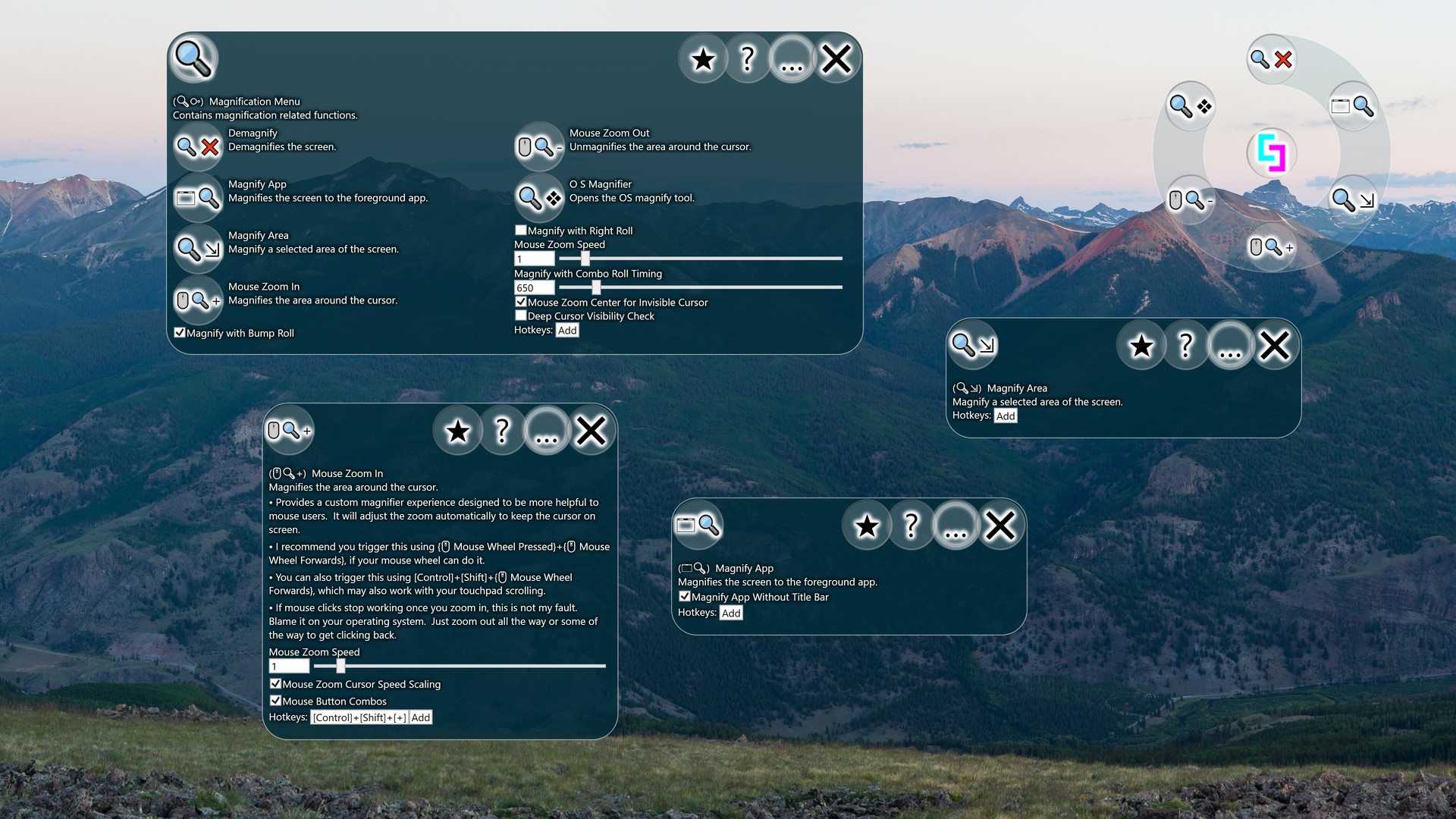
内容:倍率メニュー (🔍⧂), マウスズームイン (🖱️🔍+), マウスズームアウト (🖱️🔍-), OS拡大鏡 (🔍❖), 拡大アプリ (🗔🔍), アプリの再スケール (🗔 再スケール), エリアを拡大する (🔍⇲), 縮小する (🔍❌)倍率メニュー (🔍⧂)
倍率関連機能が含まれています。
設定:バンプロールで拡大 (デフォルト: 本当)
マウスの中ボタンを押してから、同時にまたは直後にマウスホイールを回転させると、拡大鏡は、ホイールを動かした方向に応じて、カーソルをズームインまたはズームアウトします。
右ロールで拡大 (デフォルト: 誤り)
マウスの右ボタンを押してから、同時にまたは直後にマウスホイールを回転させると、拡大鏡は、ホイールを動かした方向に応じて、カーソルをズームインまたはズームアウトします。
マウスのズーム速度 (デフォルト: 1)
マウスのズームインおよびズームアウト機能を使用すると、ズームの量が倍増します。
コンボロールタイミングで拡大 (デフォルト: 650)
これは、マウスホイールの回転によってズーム機能をアクティブにするためにマウスの中ボタンを押した後に許可されるミリ秒数です。値0は、ロール時にマウスの中ボタンを押す必要があることを意味します。これは少し注意が必要です。
非表示カーソルのマウスズームセンター (デフォルト: 本当)
有効にすると、カーソルが表示されていないときに、カーソルのズーム/拡大がアクティブなアプリケーションの中央に集中します。それ以外の場合は、カーソルが拡大されますが、どこにあるかわからない場合はあまり役に立ちません。
深いカーソルの可視性チェック (デフォルト: 誤り)
カーソルが表示されているかどうかを確認するときに、より詳細な確認が必要になる場合があります。カーソルの詳細チェックには、パフォーマンスに影響がありますが、目立たない可能性があります。非表示のカーソルに対するツールの反応に問題がない場合は、これをオフにしてください。
マウスズームイン (🖱️🔍+)
カーソルの周囲の領域を拡大します。
マウスユーザーにとってより役立つように設計されたカスタム拡大鏡エクスペリエンスを提供します。カーソルを画面上に維持するためにズームを自動的に調整します。
マウスホイールでトリガーできる場合は、{🖱️ Mouse Wheel Pressed} + {🖱️ Mouse Wheel Forwards}を使用してトリガーすることをお勧めします。
[Control] + [Shift] + {🖱️ Mouse Wheel Forwards}を使用してこれをトリガーすることもできます。これは、タッチパッドのスクロールでも機能する場合があります。
ズームインするとマウスクリックが機能しなくなった場合、これは私のせいではありません。あなたのオペレーティングシステムのせいにしてください。完全にズームアウトするか、途中でズームアウトしてクリックし直します。
設定:マウスのズーム速度 (デフォルト: 1)
マウスのズームインおよびズームアウト機能を使用すると、ズームの量が倍増します。
マウスズームカーソル速度スケーリング (デフォルト: 本当)
マウスのズームインおよびズームアウト機能を使用する場合は、現在のズームレベルに一致するようにマウスの速度を調整します。ズームインすると、カーソルの速度が遅くなり、元の速度に一致しようとしますが、新しいズームイン画面サイズになります。
マウスボタンコンボ (デフォルト: 本当)
有効にすると、マウスボタンの組み合わせが許可されます。マウスボタンの組み合わせにより、使用頻度の低いマウスボタン(左クリック以外のボタン)の処理が遅れる可能性があります。無効にすると、マウスボタンの組み合わせに依存する機能が機能しなくなります。マウスのコンボボタンが機能する必要がある個々の設定のオンとオフを切り替えると、この設定が自動的にオンに戻される場合があります。
マウスズームアウト (🖱️🔍-)
カーソルの周囲の領域を拡大解除します。
マウスユーザーにとってより役立つように設計されたカスタム拡大鏡エクスペリエンスを提供します。カーソルを画面上に維持するためにズームを自動的に調整します。
マウスホイールでトリガーできる場合は、{🖱️ Mouse Wheel Pressed} + {🖱️ Mouse Wheel Backwards}を使用してトリガーすることをお勧めします。
[Control] + [Shift] + {🖱️ Mouse Wheel Backwards}を使用してこれをトリガーすることもできます。これは、タッチパッドのスクロールでも機能する場合があります。
設定:マウスのズーム速度 (デフォルト: 1)
マウスのズームインおよびズームアウト機能を使用すると、ズームの量が倍増します。
マウスズームカーソル速度スケーリング (デフォルト: 本当)
マウスのズームインおよびズームアウト機能を使用する場合は、現在のズームレベルに一致するようにマウスの速度を調整します。ズームインすると、カーソルの速度が遅くなり、元の速度に一致しようとしますが、新しいズームイン画面サイズになります。
マウスボタンコンボ (デフォルト: 本当)
有効にすると、マウスボタンの組み合わせが許可されます。マウスボタンの組み合わせにより、使用頻度の低いマウスボタン(左クリック以外のボタン)の処理が遅れる可能性があります。無効にすると、マウスボタンの組み合わせに依存する機能が機能しなくなります。マウスのコンボボタンが機能する必要がある個々の設定のオンとオフを切り替えると、この設定が自動的にオンに戻される場合があります。
OS拡大鏡 (🔍❖)
OS拡大ツールを開きます。
タッチスクリーンユーザーには、現在、Windowsに付属しているデフォルトの拡大ツールをお勧めします。
マウスを使用している場合は、マウスズームイン(🖱️🔍+)とマウスズームアウト(🖱️🔍-)を試してください。
これにより、magnify.exeという名前の拡大ツールがシステムパスの最初にあるものが実行されます。
拡大アプリ (🗔🔍)
画面をフォアグラウンドアプリに拡大します。
設定:タイトルバーなしでアプリを拡大 (デフォルト: 本当)
有効にすると、Magnifyアプリをアクティブ化するときに、アプリのクライアント領域のみにズームインしようとします。
現在の画面に拡大 (デフォルト: 本当)
有効にすると、MagnifyAreaとMagnifyAppは、カーソルが置かれている画面にターゲット領域をフレームに収めようとします。
アプリの再スケール (🗔 再スケール)
エリアを拡大する (🔍⇲)
画面の選択した領域を拡大します。
設定:現在の画面に拡大 (デフォルト: 本当)
有効にすると、MagnifyAreaとMagnifyAppは、カーソルが置かれている画面にターゲット領域をフレームに収めようとします。
縮小する (🔍❌)
画面を縮小します。
スクリーンショット
ATTENTION
注目度メトリクス
プレイヤー推移
データ蓄積中 24時間平均選択した期間に観測データはありません。
Steamフォロワー推移
2件以上で集計 直近7日選択した期間に観測データはありません。
プレイヤー数とフォロワー数は意味と単位が異なるため、 別々の時系列として表示しています。補間した値は使用していません。
発売後注目度の基礎指標 発売済みタイトルのため、現在プレイヤー数・ピーク値・Steamフォロワー数を組み合わせて勢いを観測します。
| 指標 | 現在値 | 観測状況 |
|---|---|---|
| 現在プレイヤー数 | 未集計 | 最終観測:未集計 |
| 24時間ピーク | データ蓄積中 | 未集計・直近7日 0件 |
| Steamフォロワー数 | 未集計 | 最終観測:未集計 |
| 7日フォロワー増加 | 2件以上で集計 | 未集計・直近7日 0件 |
PlayMEXが保存した観測値です。取得時刻と観測数を あわせて確認できます。
ジャンル・機能
ジャンル
機能カテゴリ
Steam実績ダウンロードコンテンツ
ゲームライフログ
所有ゲームとして同期されると、 このゲームの記録を残せます。