
GAME DETAIL
Simplode Suite - Display Utilities
種別:DLC
発売日:2020年9月17日
日本語対応
589円
ディスプレイユーティリティは、ディスプレイとプログラムがディスプレイと相互作用する方法を管理するためのさまざまな機能を提供します。ランダムモニターではなく、新しくフォーカスされたアプリをカーソルに移動します。スケジュールに従ってブルーライトを調整します。 Simplode Suiteを有効にして、NVIDIAサラウンドディスプレイとEyefinityスパンディスプレイを個別に処理します。
このゲームについて
Steamの詳しい説明を読む
ディスプレイユーティリティは、ディスプレイとプログラムがディスプレイと相互作用する方法を管理するためのさまざまな機能を提供します。ランダムモニターではなく、新しくフォーカスされたアプリをカーソルに移動します。スケジュールに従ってブルーライトを調整します。 Simplode Suiteを有効にして、NVIDIAサラウンドディスプレイとEyefinityスパンディスプレイを個別に処理します。
この製品は英語でネイティブに利用できますが、ほとんどの主要言語の自動翻訳があります。
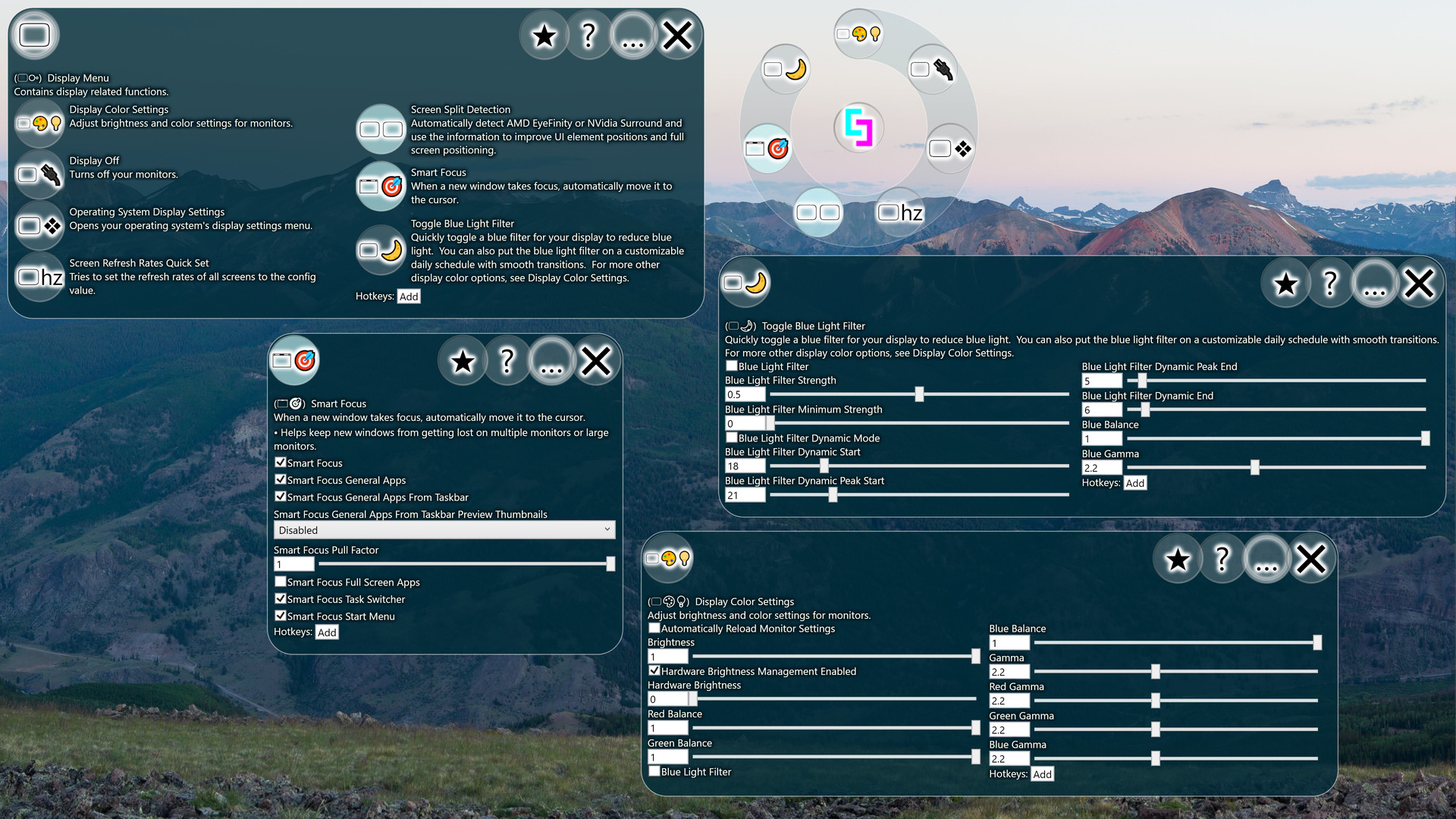
内容:ディスプレイの色設定 (🖵🎨💡), オペレーティングシステムの表示設定 (🖵❖), 画面分割検出 (🖵🖵), スマートフォーカス (🗔🎯), 画面のリフレッシュレートクイックセット (🖵hz), ブルーライトフィルターを切り替えます (🖵🌙), ディスプレイオフ (🖵🔌)ディスプレイの色設定 (🖵🎨💡)
モニターの明るさと色の設定を調整します。
設定:モニター設定を自動的に再読み込み (デフォルト: 誤り)
デフォルトでは、コンピューターまたはモニターの再起動時にソフトウェアの色と明るさの設定は再読み込みされません。この設定は定期的に設定を確認し、必要に応じて再読み込みします。
輝度 (デフォルト: 1)
ハードウェア輝度管理が有効 (デフォルト: 本当)
有効にすると、ツールはモニターの明るさを管理しようとします。一部のモニター/ドライバーは互換性がなく、まったく機能しないか、正しく機能しない場合があります。この設定は主に、機能が正しく機能していない場合に機能を無効にする方法として存在します。
ハードウェアの明るさ (デフォルト: 0.5)
多分それはあなたのすべてのモニターの明るさを変えることができます...
レッドバランス (デフォルト: 1)
グリーンバランス (デフォルト: 1)
ブルーバランス (デフォルト: 1)
ブルーライトフィルター (デフォルト: 誤り)
有効にすると、ディスプレイから放出される青色光の量が減少します。
ガンマ (デフォルト: 2.2)
レッドガンマ (デフォルト: 2.2)
グリーンガンマ (デフォルト: 2.2)
ブルーガンマ (デフォルト: 2.2)
オペレーティングシステムの表示設定 (🖵❖)
オペレーティングシステムのディスプレイ設定メニューを開きます。画面分割検出 (🖵🖵)
AMDEyeFinityまたはNVidiaSurroundを自動的に検出し、その情報を使用してUI要素の位置と全画面の位置を改善します。
設定:画面分割検出 (デフォルト: 本当)
有効にすると、画面間の区切りを自動的に検出しようとします。 NvidiaとAMDはどちらも、複数の画面を1つの画面として機能させるソリューションを提供しているため、この機能により、このプログラムは、画面の破損が検出されたときに画面スペースをどのように使用するかについてよりスマートになります。
仮想最大化 (デフォルト: 本当)
仮想分割画面上にある単一のウィンドウを最大化する場合は、標準のオペレーティングシステムの最大化操作を実行する代わりに、仮想分割画面を塗りつぶします。
仮想最大化グループ (デフォルト: 本当)
グループの一部であるウィンドウを最大化する場合は、標準のオペレーティングシステムの最大化操作を実行する代わりに、グループのウィンドウを画面全体に広げます。
マルチディスプレイDPIスケール (デフォルト: 本当)
有効にすると、ツールは個々のモニターのDPI設定に基づいて独自のウィンドウのサイズを適切に設定しようとします。ツールは、ウィンドウの移動が完了するまで待機してから、スケーリングを変更します。
スマートフォーカス (🗔🎯)
新しいウィンドウにフォーカスが移ると、自動的にカーソルに移動します。
複数のモニターや大型モニターで新しいウィンドウが失われるのを防ぐのに役立ちます。
設定:スマートフォーカス (デフォルト: 誤り)
これは、すべてのスマートフォーカス機能のマスタースイッチです。無効にすると、個別に有効にした場合でも、すべてのスマートフォーカス機能が無効になります。
スマートフォーカス一般アプリ (デフォルト: 本当)
ほとんどの一般的なアプリケーションに焦点を合わせるとき、アプリケーションがカーソルの近くにない場合、アプリケーションはカーソルに移動します。アプリケーションの配置は、可能であれば単一のモニターに留まろうとします。これにより、カーソルがある場所であると想定して、現在表示しているモニターに新しくフォーカスされたウィンドウが表示されます。
タスクバーからのスマートフォーカス一般アプリ (デフォルト: 本当)
タスクバーでスマートフォーカスをトリガーする場合は、この設定を有効にします。
タスクバープレビューサムネイルからのスマートフォーカス一般アプリ (デフォルト: 無効)
タスクバーのプレビューサムネイルをクリックしたときのSmartFocusの動作を制御します。タスクバーのプレビューサムネイルにカーソルを合わせると、オペレーティングシステムがフォーカスされるウィンドウを照らし、カーソルからウィンドウに注意を向ける場合があります。
- 無効
- ウィンドウをカーソルに移動: ウィンドウがカーソルに移動します。これは、ターゲットウィンドウが照らされた後、少し耳障りになる可能性があります。
- カーソルをタイトルバーに移動: カーソルは、新しくフォーカスされたウィンドウのタイトルバーに自動的に移動します。これにより、カーソルをすばやくつかんで、必要に応じて移動できます。
- カーソルを中央に移動: カーソルは、新しくフォーカスされたウィンドウの中央に自動的に移動します。これは、すでに探している場所である可能性が高く、時間を少し節約できます。
スマートフォーカスプルファクター (デフォルト: 1)
1に設定すると、スマートフォーカスウィンドウがカーソルの中央に配置されます。 0に設定すると、スマートフォーカスウィンドウの最も近いエッジがカーソルに移動します。中間の値はマージン効果を生み出します。このオプションは、特別な配置の一部のウィンドウには影響しません。
スマートフォーカスフルスクリーンアプリ (デフォルト: 誤り)
無効にすると、フルスクリーンアプリケーションはSmartFocusによって無視されます。
スマートフォーカスタスクスイッチャー (デフォルト: 本当)
[Alt] + [Tab]を押すと、オペレーティングシステムのタスクスイッチャーが表示されます。このオプションを有効にすると、タスクスイッチャーがマウスがオンになっているモニターに自動的に移動します。
スマートフォーカススタートメニュー (デフォルト: 本当)
標準のマルチモニター設定では、スタートメニューは常にプライマリモニターで起動します。この設定を有効にすると、カーソルの位置に基づいてスタートメニューが動的に配置されます。これは主に、オペレーティングシステムのキーを使用してスタートメニューを起動するときに役立ちます。スタートボタンを手動でクリックすると、スタートメニューが通常の場所に自然に配置されるためです。オペレーティングシステムには、各モニターにタスクバーを配置できる設定もあります。この設定を使用すると、複数のタスクバーを使用できる限り、このツールを使用せずに各画面でスタートメニューを開くことができます。その設定は、タスクバーを右クリックして[タスクバー設定]に移動すると表示されます。
画面のリフレッシュレートクイックセット (🖵hz)
すべての画面のリフレッシュレートを構成値に設定しようとします。
複数のモニターのリフレッシュレートを個別に変更するのは面倒なので、この機能を追加しました。私のモニターは時々気難しいことがあり、1つのモニターを変更すると別のモニターがフォールバックする可能性があるため、3つすべてを同時に実行すると成功率が上がります。
この機能は、リフレッシュレートのオーバークロックプロファイルを作成しません。これを実行したい場合は、グラフィックドライバソフトウェアにオプションがあります。これらのプロファイルを作成すると、このツールでプロファイルを設定できる場合があります。
設定:画面のリフレッシュレートクイックセットHz (デフォルト: 60)
ブルーライトフィルターを切り替えます (🖵🌙)
ディスプレイの青いフィルターをすばやく切り替えて、青い光を減らします。ブルーライトフィルターを、スムーズな移行を伴うカスタマイズ可能な毎日のスケジュールに配置することもできます。その他のディスプレイカラーオプションについては、ディスプレイカラー設定を参照してください。
設定:ブルーライトフィルター (デフォルト: 誤り)
有効にすると、ディスプレイから放出される青色光の量が減少します。
ブルーライトフィルターの強度 (デフォルト: 0.5)
切り替えたときの青色光フィルターの強度を制御します。
ブルーライトフィルター最小強度 (デフォルト: 0)
ブルーライトフィルターの最小強度を制御します。ブルーライトフィルターをオフに切り替えると、実際にはこの強度のままになります。また、ダイナミックモードが有効になっている場合、青色光フィルターは、いつでも少なくともこの強度を持ちます。ピーク強度への遷移とピーク強度からの遷移は、通常の強度と最小強度の間をスムーズに移動します。
ブルーライトフィルターダイナミックモード (デフォルト: 誤り)
有効にすると、青色光フィルターの強度が時間に応じて動的に調整され、1日の終わりに向かって青色光が徐々に少なくなります。
ブルーライトフィルターダイナミックスタート (デフォルト: 18)
ダイナミックブルーライトフィルターが強化され始める時刻。これは真夜中からの時間数なので、18は午後6時になります。
ブルーライトフィルターダイナミックピークスタート (デフォルト: 21)
ダイナミックブルーライトフィルターが最大強度に達する時刻。これは真夜中からの時間数なので、21は午後9時になります。
ブルーライトフィルターダイナミックピークエンド (デフォルト: 5)
ダイナミックブルーライトフィルターが弱まり始める時刻。これは真夜中からの時間数なので、5は午前5になります。
ブルーライトフィルターダイナミックエンド (デフォルト: 6)
ダイナミックブルーライトフィルターがリセットされる時刻。これは真夜中からの時間数なので、6時は6amになります。
ブルーバランス (デフォルト: 1)
ブルーガンマ (デフォルト: 2.2)
ディスプレイオフ (🖵🔌)
モニターの電源を切ります。
設定:スクリーンオフ遅延ミリ秒 (デフォルト: 750)
キーボードを押したり、マウスを動かしたりすると、画面が再びオンになることがあります。この遅延により、スクリーンオフ機能をトリガーし、モニターがオフになる前に手を離すことができます。
スクリーンショット
ATTENTION
注目度メトリクス
プレイヤー推移
データ蓄積中 24時間平均選択した期間に観測データはありません。
Steamフォロワー推移
2件以上で集計 直近7日選択した期間に観測データはありません。
プレイヤー数とフォロワー数は意味と単位が異なるため、 別々の時系列として表示しています。補間した値は使用していません。
発売後注目度の基礎指標 発売済みタイトルのため、現在プレイヤー数・ピーク値・Steamフォロワー数を組み合わせて勢いを観測します。
| 指標 | 現在値 | 観測状況 |
|---|---|---|
| 現在プレイヤー数 | 未集計 | 最終観測:未集計 |
| 24時間ピーク | データ蓄積中 | 未集計・直近7日 0件 |
| Steamフォロワー数 | 未集計 | 最終観測:未集計 |
| 7日フォロワー増加 | 2件以上で集計 | 未集計・直近7日 0件 |
PlayMEXが保存した観測値です。取得時刻と観測数を あわせて確認できます。
ジャンル・機能
機能カテゴリ
ダウンロードコンテンツ
ゲームライフログ
所有ゲームとして同期されると、 このゲームの記録を残せます。