

GAME DETAIL
Simplode Suite - Extras
種別:DLC
発売日:2020年9月17日
日本語対応
469円
SimplodeSuiteのさまざまなマイナー機能が含まれています。それらのいくつかは単に他のカテゴリーに適合しないものもあれば、自然に適合するものよりも低価格のパッケージで入手できるように含まれているものもあります。
このゲームについて
Steamの詳しい説明を読む
SimplodeSuiteのさまざまなマイナー機能が含まれています。それらのいくつかは単に他のカテゴリーに適合しないものもあれば、自然に適合するものよりも低価格のパッケージで入手できるように含まれているものもあります。
この製品は英語でネイティブに利用できますが、ほとんどの主要言語の自動翻訳があります。
内容:ドラッグドロップのロックを解除する (💧🔓), 特別テーマ (🖌🐚), ごみ箱 (🗑️), ネットワークアダプタをリセットします (🖧↻), エクスプローラーを再起動します (❖↻), ハードウェアの変更をスキャンする (🖥*), タスクバーの自動非表示を切り替えます (❖🗕), すべてのものを軌道に乗せる (★↻🎉), QRコードを生成する (QR +), カーソルファインダー (🖰?), マウスディスプレイ (🖰👁), 一時ファイルを削除する (❌温度), メモリ制限アプリ (🗔🗜), Simplode Suite RAMの使用を制限する (§🗜)ドラッグドロップのロックを解除する (💧🔓)
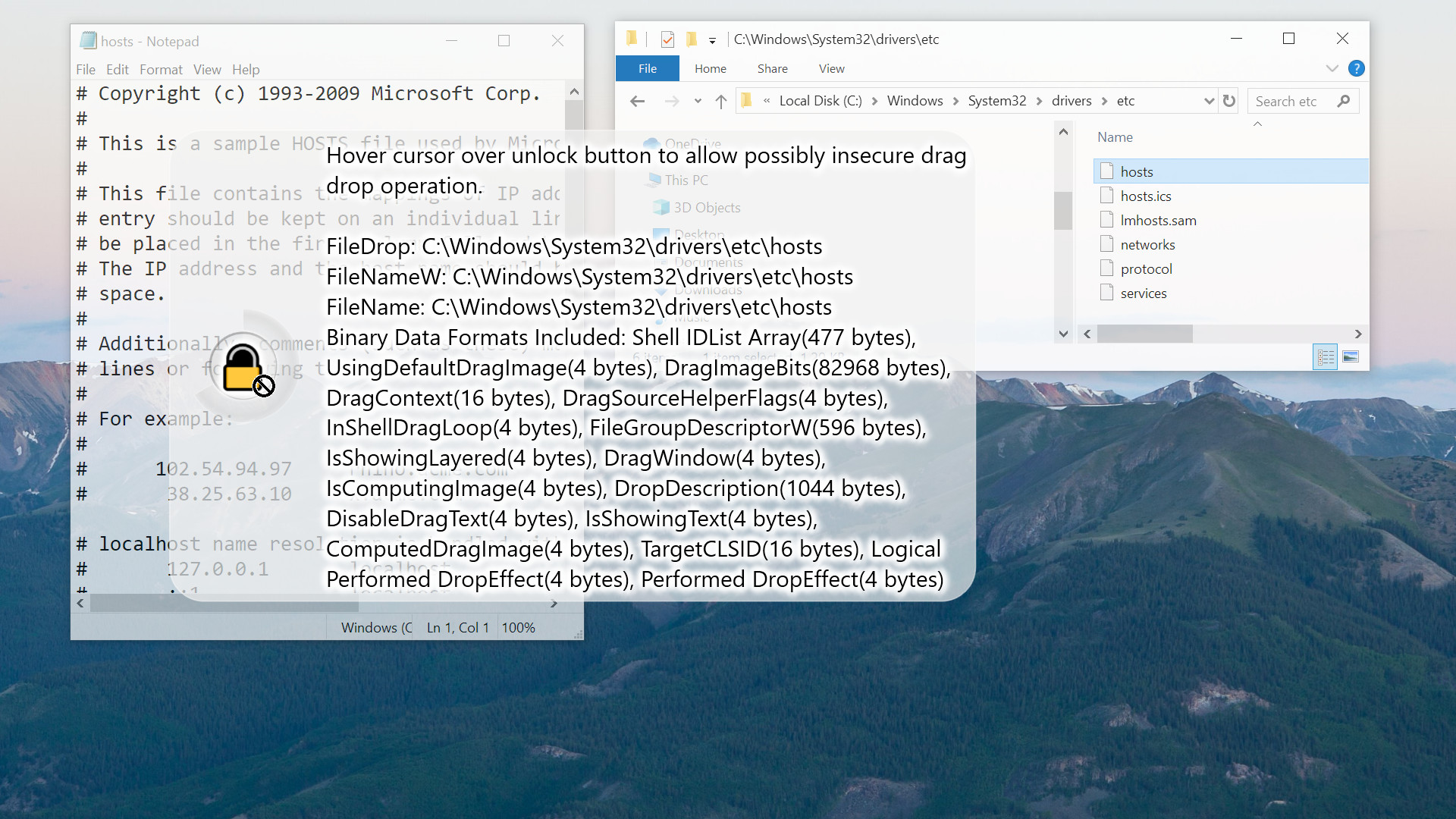
管理者権限を持つウィンドウへのドラッグアンドドロップのプロンプトを許可します。
オペレーティングシステムでは、通常のアプリからセキュリティで保護されたアプリへのドラッグアンドドロップ機能は許可されていません。有効にすると、ツールはこれを実行しようとしていることを検出し、ドラッグアンドドロップのセキュリティコンバータウィンドウが表示されます。セキュリティ対策を無効にする場合は、ロックが解除されるまで、ロック解除ボタンの上にカーソルを置くことができます。この時点で、ツールは管理モードでカーソルを引き継ぎ、アクセスレベルの低いプログラムがドラッグドロップを強制的に完了するのを防ぎます。これで、以前にブロックされたプログラムへのドラッグドロップを完了することができるはずです。
この機能を使用するには、ツールを管理者権限で起動する必要があります。管理者権限がないと、この機能は何もしません。
設定:ドラッグアンドドロップアンロッカー (デフォルト: 本当)
保護されたウィンドウへの一部のドラッグアンドドロップ操作に関するオペレーティングシステムの制限を上書きできます。
管理者として実行 (デフォルト: 本当)
有効にすると、Simplode Suiteは常に管理者権限を持つようになります。管理者権限がないと、一部の機能は部分的にしか機能せず、一部の機能はまったく機能しません。これらの機能の中には、オンデマンドで管理者権限を取得する機能を提供するものもありますが、アプリケーションを再起動する必要があるため、ウィンドウのリンクやタブのレイアウトなど、一部のセッションレベルの構成が失われる可能性があります。
特別テーマ (🖌🐚)
特別なテーマを有効にします。
設定:特別なテーマが有効 (デフォルト: 誤り)
ツール全体でクールなアニメーショングラデーション効果を有効にします。
特別テーマ (デフォルト: 0)
- 0
- 1
テーマアニメーション (デフォルト: 本当)
テーマアニメーションは、コンピューティングリソースに非常に負担をかける可能性があります。テーマアニメーションを無効にすることで、選択したテーマの静的バージョンを体験でき、エネルギーを節約できます。
ボンカーモード (デフォルト: 誤り)
遠すぎると十分ではない場合のために...
テーマの形 (デフォルト: 0,0,2,0)
アニメーションテーマ水平スライド (デフォルト: 1)
アニメーションテーマ垂直スライド (デフォルト: 0)
テーマパネルの背景と境界線の不透明度 (デフォルト: 0.4)
テーマが有効になっている場合、アプリケーション全体でパネルとその境界線の透明度を調整します。 1に近い値は、透明性が低くなります。 0に近い値は、より透過的です。
テーマリングの背景と境界線の不透明度 (デフォルト: 0.4)
テーマが有効になっている場合、アプリケーション全体でリングとその境界線の透明度を調整します。 1に近い値は、透明性が低くなります。 0に近い値は、より透過的です。
ごみ箱 (🗑️)
削除されたアイテムを管理し、ハードドライブの空き容量を増やすためにごみ箱を開きます。ネットワークアダプタをリセットします (🖧↻)
アクティブなWANネットワークアダプタをリセットします。
インターネットが実際に壊れていないのに、インターネットが壊れているようにコンピュータが動作することがあります。この場合、ネットワークアダプタをリセットすると、多くの場合、オンラインに戻ります。
設定:ネットワークアダプタを自動的にリセットする (デフォルト: 誤り)
有効にすると、プログラムはインターネットの問題が検出されたときにネットワークアダプタを自動的にリセットしようとします。警告:これにより、部分的な接続の問題でネットワークアダプターがリセットされることがあり、問題のないサービスから不必要に切断される可能性があります。
ネットワークアダプタのリセット後の待機秒数 (デフォルト: 15)
設定が低すぎると、リセットが正常に完了しないという問題が発生する可能性があります。
ネットワークアダプタのリセットを待機する秒数 (デフォルト: 30)
高く設定すると、一時的な問題で自動リセットが発生する可能性が低くなります。
ネットワークアダプタを自動的にリセットするセカンドチャンスpingアドレス (デフォルト: 1.1.1.1)
オペレーティングシステムがインターネットの問題を誤って検出することがあります。設定されている場合、プログラムは選択したアドレスにpingを実行して再確認し、インターネットに本当に問題があることを確認して、お気に入りのゲームから突然不必要に切断されないようにします。
ネットワークアダプタを自動的にリセットするセカンドチャンスpingタイムアウトミリ秒 (デフォルト: 1000)
自動ネットワークリセットを開始する前に、2番目のチャンスアドレスからのpingを待機する時間を決定します。
ネットワークアダプタを自動的にリセットするダブルチェックの数 (デフォルト: 2)
インターネット障害が検出されたら、この回数を再確認してください。ダブルチェックにより、ネットワークが不必要にリセットされる可能性が低くなります。
ネットワークアダプタを自動的にリセットするダブルチェックレートミリ秒 (デフォルト: 1000)
インターネット障害が検出されると、この指定されたレートでダブルチェックが発生します。
エクスプローラーを再起動します (❖↻)
Windowsエクスプローラーを再起動します。ハードウェアの変更をスキャンする (🖥*)
ハードウェアの変更をスキャンします。
時々、不安定なハードウェアを再び動かすのに役立ちます。
タスクバーの自動非表示を切り替えます (❖🗕)
タスクバーの自動非表示を切り替えます。
タスクバーがこの設定で誤動作するのを時々見ました。私は通常、エクスプローラーを再起動することでそれをクリアすることができます。エクスプローラーの再起動(❖↻)を参照してください
すべてのものを軌道に乗せる (★↻🎉)
このアクションはただの楽しみです。これにより、すべてのリングメニューが回転し始めます。スーパーリング機能と組み合わせて使用すると、さらに興味深いものになります。QRコードを生成する (QR +)
QRコードをすばやく生成します。
設定:QRコードECCレベルを生成する (デフォルト: 2)
ECCにより、エラーの検出と修正が可能になります。レベルは、含まれるエラー訂正情報の量を変更します。
- 0
- 1
- 2
- 3
カーソルファインダー (🖰?)
カーソルを追跡するのに役立ちます。有効にすると、マウスを振ると一時的にカーソルにスポットライトが当てられます。
設定:カーソルファインダー (デフォルト: 誤り)
カーソルを見失った場合、この機能は一時的にカーソルの周りに視覚的なインジケータを配置して、手助けをすることができます。あなたがする必要があるのは狂った人のようにマウスを振り回すだけです。
カーソルファインダーの不透明度 (デフォルト: 0.62)
振ったときにカーソルのハイライトがどの程度見えるかを制御します。
カーソルファインダーのシェイク距離 (デフォルト: 4)
カーソルファインダーをトリガーするために必要なマウスシェイクの強さを制御します。
カーソルファインダーのシェイク量 (デフォルト: 6)
カーソルファインダーをトリガーするために必要なマウスの揺れの量を制御します。
カーソルファインダーは常に不透明度がオン (デフォルト: 0)
カーソルの強調表示が常に表示される程度を制御します。
カーソルファインダー非表示カーソル (デフォルト: 誤り)
この機能をオンにしない限り、カーソルが表示されていない場合、カーソル強調表示機能は自動的に無効になります。
深いカーソルの可視性チェック (デフォルト: 誤り)
カーソルが表示されているかどうかを確認するときに、より詳細な確認が必要になる場合があります。カーソルの詳細チェックには、パフォーマンスに影響がありますが、目立たない可能性があります。非表示のカーソルに対するツールの反応に問題がない場合は、これをオフにしてください。
マウスディスプレイ (🖰👁)
プレゼンテーションを支援するために、画面上にマウスの視覚的表現を生成します。
設定:マウスディスプレイ (デフォルト: 誤り)
有効にすると、マウスの視覚的表現がカーソルに追従し、マウスが何をしているか、どのボタンが押されているかが視聴者に明確になります。
マウス表示の背景 (デフォルト: #40ADD8E6)
表示マウスの背景色を変更します。
押されたマウスディスプレイの背景 (デフォルト: #8080FFFF)
押したときの表示マウスの背景色を変更します。
マウスディスプレイの境界線 (デフォルト: #40FFFFFF)
表示マウスの境界線の色を変更します。
マウスの表示レイアウト (デフォルト: 15,0,50,100)
マウスディスプレイのオフセットとサイズを制御します。
マウスディスプレイフォロー (デフォルト: 本当)
マウスディスプレイは、マウスディスプレイレイアウト構成で指定されたオフセットでカーソルに従います。
一時ファイルを削除する (❌温度)
ドライブスペースを解放するために一時ファイルを削除します。
最近作成/変更された一時ファイルを保持する期間を指定できます。これにより、一時ストレージに依存するプログラムで発生する可能性のある問題を減らすことができます。一部のファイルは現在使用されている可能性があり、自動的にスキップされます。
設定:一時ファイルの削除最小時間 (デフォルト: 48)
一時ファイルを削除するには、変更が最近であると見なす必要がある時間数を指定します。
開始時に一時ファイルを削除する (デフォルト: 誤り)
有効にすると、ツールは起動するたびに一時ファイルを自動的に削除します。
メモリ制限アプリ (🗔🗜)
フォーカスされたアプリに、物理メモリの使用量を減らすように指示します。
この機能は、実際よりも便利に見える場合があります。プログラムは、追加のメモリが利用可能な場合に必要以上のメモリを使用し、他のアプリで必要になったときにそのメモリを解放します。不必要にメモリ使用量を制限することは無駄になる可能性があります。最終的には、コンピューターがメモリの管理をどれほど賢く考えていても、アプリの使用方法をよく知っている可能性があります。そのため、疑わしいメリットにもかかわらず、この機能を含めました。
制限は提案のように機能し、システムは制限を上書きして、必要に応じてより多くのメモリを提供します。
設定:アプリのメモリ使用量デフォルトのターゲットメビバイト (デフォルト: 150)
他のアプリのメモリターゲットを設定する場合、この値がデフォルトのターゲット値として使用されます。
自動アプリメモリリミッター (デフォルト: 誤り)
有効にすると、ツールは、選択したアプリがそれぞれのターゲットサイズに応じて使用している物理メモリの量を自動的に削減しようとします。
自動アプリメモリリミッター間隔 (デフォルト: 30)
この設定は、他のアプリケーションのメモリ使用量を管理するときにツールがチェックの間に待機する秒数です。
Simplode Suite RAMの使用を制限する (§🗜)
Simplode Suiteに物理メモリ使用量を減らすように指示します。
この機能は、見た目よりも役に立たない場合があります。プログラムは、追加のメモリが利用可能な場合に必要以上のメモリを自動的に使用し、他のアプリで必要になったときにそのメモリを解放します。メモリ使用量を不必要に制限することは無駄になる可能性がありますが、新しいメモリをロードする前に古いメモリを最初にアンロードするのではなく、新しいアプリや機能をロードするときにすでにメモリを解放しておくことも有益です。
この機能は現在、別々のプロセスで実行される機能では機能しませんが、これらの機能はとにかくメインプロセスよりも少ないメモリを使用する傾向があります。
設定:自動メモリリミッター (デフォルト: 誤り)
有効にすると、ツールは、選択したターゲットサイズに応じて、使用している物理メモリの量を自動的に削減しようとします。
メモリ使用量のターゲットメビバイト (デフォルト: 150)
使用しているツールの機能とスケーリング/ DPI設定に応じて、ツールに必要なメモリの最小量は異なります。この値が必要な最小メモリよりも小さい場合、必要なリソースをアンロードしてすぐにリロードするのに無駄な労力がかかります。
自動メモリリミッター間隔 (デフォルト: 30)
この設定は、自動メモリリミッターが有効になっているときにツールがチェックの間に待機する秒数です。
個々のプロセス実行可能名 (デフォルト: 本当)
有効にすると、各コプロセスは独自の個別の実行可能ファイルを使用します。これにより、タスクマネージャーなどの他のツールを使用して特定の種類のSimplodeSuiteアクティビティを簡単に識別できます。この設定の変更を有効にするには、ツールを再起動する必要があります。ほとんどすべてのコードがプロセスが共有するライブラリファイルにあるため、この設定のコストはほぼゼロです。私が最後にチェックしたとき、個々の実行可能ファイルファイル自体はそれぞれ約14KBです。
プロセスウィンドウを表示 (デフォルト: 誤り)
有効にすると、コプロセスにウィンドウが表示されます。これにより、タスクマネージャーなどの他のツールで特定の種類のSimplode Suiteアクティビティを簡単に識別できますが、特定の状況ではタスクバーや画面が乱雑になる可能性があります。この設定の変更を有効にするには、ツールを再起動する必要があります。
スクリーンショット
ATTENTION
注目度メトリクス
プレイヤー推移
データ蓄積中 24時間平均選択した期間に観測データはありません。
Steamフォロワー推移
2件以上で集計 直近7日選択した期間に観測データはありません。
プレイヤー数とフォロワー数は意味と単位が異なるため、 別々の時系列として表示しています。補間した値は使用していません。
発売後注目度の基礎指標 発売済みタイトルのため、現在プレイヤー数・ピーク値・Steamフォロワー数を組み合わせて勢いを観測します。
| 指標 | 現在値 | 観測状況 |
|---|---|---|
| 現在プレイヤー数 | 未集計 | 最終観測:未集計 |
| 24時間ピーク | データ蓄積中 | 未集計・直近7日 0件 |
| Steamフォロワー数 | 未集計 | 最終観測:未集計 |
| 7日フォロワー増加 | 2件以上で集計 | 未集計・直近7日 0件 |
PlayMEXが保存した観測値です。取得時刻と観測数を あわせて確認できます。
ジャンル・機能
ジャンル
機能カテゴリ
Steam実績ダウンロードコンテンツ
ゲームライフログ
所有ゲームとして同期されると、 このゲームの記録を残せます。