

GAME DETAIL
Simplode Suite - Free Select
種別:DLC
発売日:2020年9月29日
日本語対応
価格情報なし
Steamレビュー
レビュー不足または未評価
100.0%
3件
Free Selectを使用すると、Simplode Suiteからプレミアム機能を1つ選択して、完全に無料にすることができます。できるだけ多くの人にこれらの機能にアクセスしてもらいたいのですが、これを実現するには無料で提供するのが最善の方法です。欠点は、一度に1つの無料の選択しか持てないことですが、選択は論理的なグループ化で行われるため、一緒にのみ役立つ機能を一緒に使用できます。 Free Selectは他のすべてのオファーと完全に互換性があるので、創造力を発揮してください。私はあなたがその製品が好きでもっと欲しいと決めてくれることを願っています。
このゲームについて
Steamの詳しい説明を読む
Free Selectを使用すると、Simplode Suiteからプレミアム機能を1つ選択して、完全に無料にすることができます。できるだけ多くの人にこれらの機能にアクセスしてもらいたいのですが、これを実現するには無料で提供するのが最善の方法です。欠点は、一度に1つの無料の選択しか持てないことですが、選択は論理的なグループ化で行われるため、一緒にのみ役立つ機能を一緒に使用できます。 Free Selectは他のすべてのオファーと完全に互換性があるので、創造力を発揮してください。私はあなたがその製品が好きでもっと欲しいと決めてくれることを願っています。
この製品は英語でネイティブに利用できますが、ほとんどの主要言語の自動翻訳があります。
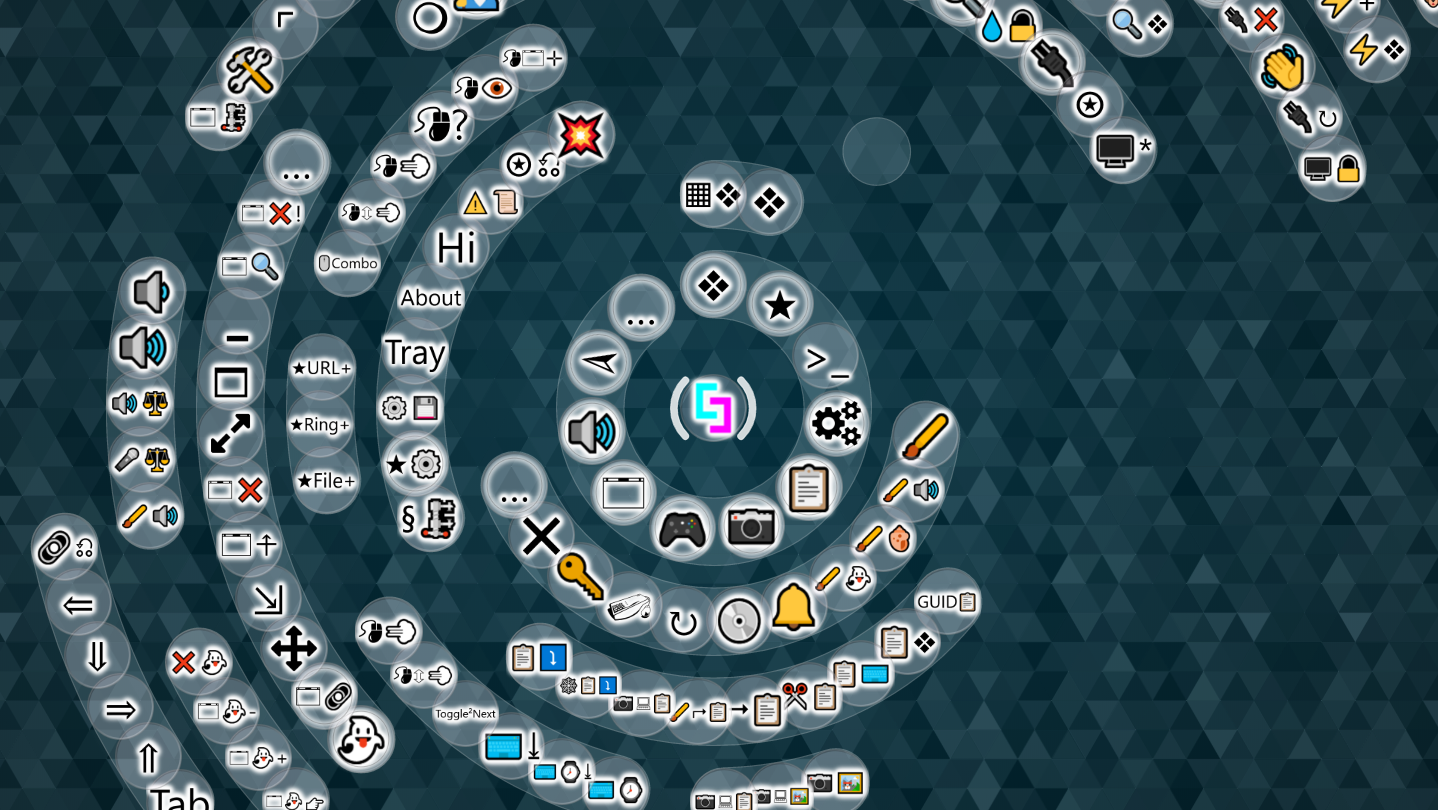
セレクション:
チルブースト (⚡❄)
ボーダレスフルスクリーン (⇱⇲)
タイル (◫), 左のグループ (⇐), グループトップ (⇑), グループ権 (⇒), グループボトム (⇓), 参加解除 (🔗⎌), タイル型ウィンドウマネージャー (◫⚙)
タブ (📁), グループタブ (Tab), 参加解除 (🔗⎌), タイル型ウィンドウマネージャー (◫⚙)
マウスアクセラレータ (🖰💨)
マウスホイールアクセラレータ (🖰⇳💨)
バーチャルタッチスクリーン (🖐🖵)
Glassアプリ (🖌👻), 透明度を下げる (🗔👻-), 透明性を高める (🗔👻+), すべてのウィンドウのゴーストを解除する (❌👻)
スマートフォーカス (🗔🎯)
カーソルファインダー (🖰?)
マウスディスプレイ (🖰👁)
センターカーソル (🖰🗔✛)
キーボードダイナミックリピート (⌨⌚)
トグル次のトグルキー (Toggle²Next)
キーボードリピート次のキー (⌨⌚⤓)
キーボードホールド次のキー (⌨⤓)
カラーグラバー (🖌⮣📋)
特別テーマ (🖌🐚)
ボリューム (🔊), 音量の増加 (🔊), 音量の減少 (🔉), ウィンドウメニュー (🗔⧂), ウィンドウエクストラメニュー (…⧂), アプリのボリュームの増加 (🗔🔊), アプリのボリュームが減少 (🗔🔉)
オーディオフォーカス (🔊🎯)
ラウドネスマネージャー (🔊⚖️), ボリューム (🔊)
マイクマネージャー (🎤⚖️)
一時ファイルを削除する (❌温度)
ディスプレイの色設定 (🖵🎨💡)
ブルーライトフィルターを切り替えます (🖵🌙)
画面のリフレッシュレートクイックセット (🖵hz)
画面分割検出 (🖵🖵)
ディスプレイオフ (🖵🔌)
クリップボードへの新しいGUID (GUID📋)
ウェブカメラスナップショット (📷🖼)
ウェブカメラクリップ (📷📋)
強制貼り付け (📋⌨), レガシーペースト (🕸📋⤵), ペースト (📋⤵), 切る (✂📋), コピー (⮣📋)
スクリーンショットボックス (📷🖳🖼)
スクリーンショットクリップ (📷🖳📋)
クリップボードマネージャーOS (📋❖)
ベンチマーク (📈)
赤シアンDesktop3D (\👓/)
設定オプティマイザ (⚙️💨)
QRコードを生成する (QR +)
すべてのものを軌道に乗せる (★↻🎉)
拡大アプリ (🗔🔍), 縮小する (🔍❌)
エリアを拡大する (🔍⇲), 縮小する (🔍❌)
マウスズームイン (🖱️🔍+), マウスズームアウト (🖱️🔍-), 縮小する (🔍❌)
バランスパワーモードを有効にする (⚡=), 最大のパフォーマンスを有効にする (⚡+), 最大の省電力を有効にする (⚡-), オペレーティングシステムのエネルギーメニューを開く (⚡❖)
ロック (🖥🔒), ログアウト (👋), 再起動 (🔌↻), シャットダウン (🔌❌), Hibernate (🐻💤), 睡眠 (💤), オペレーティングシステムの表示設定 (🖵❖), オペレーティングシステムのエネルギーメニューを開く (⚡❖), ごみ箱 (🗑️), OS拡大鏡 (🔍❖)
Hibernate (🐻💤), スーパーハイバネート (🐻💤!)
睡眠 (💤), スーパースリープ (💤!)
ネットワークアダプタをリセットします (🖧↻)
エクスプローラーを再起動します (❖↻)
ハードウェアの変更をスキャンする (🖥*)
タスクバーの自動非表示を切り替えます (❖🗕)
ドラッグドロップのロックを解除する (💧🔓)
イコライザーリング (🖌🔊)
お気に入りメニュー (★⧂), お気に入りメニューファイルの追加 (★ファイル+), お気に入りメニューリングを追加 (★リング+), お気に入りメニューURLを追加 (★URL +), お気に入りメニュー設定メニュー (★⚙⧂), お気に入りを切り替える (★)
Simplode Suite RAMの使用を制限する (§🗜)
タスクメニュー (❖⧂), タスクビュー (▦❖)
デフォルトのウィンドウメニュー (⌜)
フォーカスを無効にする (🗔いいえ アクティブ化)
フェイクフォーカス (🗔偽物 フォーカス)
ロックウィンドウの最小サイズ (⯐)
メモリ制限アプリ (🗔🗜)
生のウィンドウの詳細 (🛠)
赤シアンDesktop3D (\👓/)
ベンチマーク (📈)
ウィンドウを移動 (⇳⬄), ウィンドウのサイズ変更 (⇲)
最小化 (🗕), 最大化 (🗖), ウィンドウを閉じる (🗔❌)
スーパークローズウィンドウ (🗔❌!), ウィンドウを閉じる (🗔❌)
ゴーストウィンドウ (🗔👻☞), 透明度を下げる (🗔👻-), 透明性を高める (🗔👻+), 常にトップトグル (🗔⍏), クリックスルーオーバーレイ (👻🗔⍏), すべてのウィンドウのゴーストを解除する (❌👻)
フリーセレクト (自由 選択する)
完全に無料でアクセスするには、1つの機能(または場合によっては機能のセット)を選択します。一度に選択できるのは1つだけで、24時間変更することはできません。
利用可能な無料の選択肢は本質的にプロモーションであり、将来的には新しいユーザーのために変更される可能性があります。無料のアカウントを登録することで、無料の選択をロックインできます。以下に示す選択肢をロックするには、2021年1月31日午前12:00:00までに無料アカウントを作成する必要があります。
チルブースト (⚡❄)
Chill Boostは、電力の節約、バッテリー寿命の延長、CPUの寿命の延長、場合によってはパフォーマンスの向上にも役立ちます。これを行うには、バックグラウンドタスク用にCPUの電源状態を最小化し、フォアグラウンドタスク用にCPUの電源状態を最適化します。さらに、CPUが負荷と温度を処理する方法をカスタマイズして、オーバークロックとサイレントPCビルドの新しい可能性を生み出すことができます。
CPUには通常、同様の機能が組み込まれています。ただし、これらの機能は通常、構成可能性に欠けており、オーバークロックではまったく機能しないことがよくあります。組み込みのハードウェア機能も、Chill Boostが使用する利用可能な情報のすべてを使用しているわけではないため、インデックス作成、スキャン、更新などのバックグラウンドプロセスで不必要にブーストすることがよくあります。 Chill Boostを使用すると、コンピューターの温度、ノイズ、および消費電力をより細かく制御できます。オーバークロックしている場合、特にコア数が多いプロセッサでは、追加のコントロールを使用して、より高いオーバークロックを安定させることができる場合があります。
Chill Boostは、電源スキームの設定を使用して機能します。どの電源方式でも有効にできるため、電源方式の設定とは別のものです。ただし、100%のCPU使用率を許可しない電力スキームでは、この機能のメリットが減少するか、まったくありません。
ゲーム中にバーティクル同期またはフレームレート制限を有効にすると、ChillBoostを最大限に活用できます。
オーバークロッカーは、この機能が、温度の上昇による持続的な高負荷でのみ失敗する半安定オーバークロックに役立つ場合があります。
この機能を開発したのは、高負荷の下で、AMD Ryzenベースのプロセッサで使用したオーバークロックによってチップがゆっくりと加熱され、システムがハングするまでパフォーマンスが低下することに気付いたためです。それでも、通常の負荷でうまく機能するので、オーバークロックが欲しかったのです。そこで、この機能を作成して、重い負荷がマシンにクラッシュするのを防ぎながら、通常の負荷にオーバークロックの全速力を使用できるようにしました。
ここにオーバークロッカーのためのいくつかのヒントがあります。電圧がクロックレートに対してきつすぎると、ストレステストを実行するときに、大幅に熱くなる前にすぐにクラッシュする可能性があります。より高い電圧はチップをより速く加熱しますが、それが動作する温度の範囲を広げることができ、それはあなたにチルブーストリザーバーサイズで遊ぶためのより多くの余地を与え、そして/または一般的に安定性を高めることができます。 CPUを高く設定しすぎる前に、ほとんどの人がCPUの安全な電圧であると感じるものについてオンラインで調査するようにしてください。
AMD RyzenベースのCPUをオーバークロックしている場合、Chill Boostを利用するには、P-Stateオーバークロックを使用する必要がある場合があります。 Pステートなしでオーバークロックすると、CPUはより低い電圧へのドロップダウンを拒否する場合があり、Chill BoostがCPUの電力使用量を制限しようとしても、何も起こりません。 P-Stateの一部が不安定な場合にも、システムがこれを検出してアクティブ化をブロックしているように見えるため、これが表示される場合があります。 P-State 1は、Chill Boostが高負荷で使用しようとしているものです。したがって、P-State 0を単一コア負荷に、P-State 1をすべてのコア負荷に最適化して、ChillBoostが両方の長所。
Intel CPUをオーバークロックしている場合は、ChillBoostと組み合わせて通常のオーバークロックを実行できます。 Intelチップは通常、オーバークロック時に常に低電力状態に低下することをいとわない。残念ながら、必要に応じてP-Stateをカスタマイズすることはできないため、AMDチップの場合ほど最適化することはできませんが、電圧曲線が十分にアグレッシブであるかどうかは問題ではありません。
[自動キャリブレーション]ボタンは、さまざまな構成でプロセッサ上でベンチマークを実行し、その結果を使用して、チルブースト機能とともに開発されたヒューリスティックに従ってチルブースト設定に最適化します。使用可能なセンサーに応じて、Efficiency Lockerの最大電力状態、クリティカル最大電力状態、およびストレス最大電力状態に最適な値を見つけようとします。これは、実際にすべてを自分で理解しなくても、ChillBoostを最大限に活用するのに役立つ良い方法です。また、手動で調整するときに役立つ情報も表示されます。
自動キャリブレーションの結果テーブルには、各エネルギー状態でのプロセッサのパフォーマンスに関する詳細情報が表示されます。
-スコアは、プロセッサがベンチマークでどれだけうまくいったかを示します。このバージョンのベンチマークコードは完全にはほど遠いため、異なるハードウェアを比較するためにそれらを使用している場合、結果は誤解を招く可能性があります。結果は、複数の構成で単一のデバイスを比較するときにおそらく最も役立ちます。キャリブレーションオプションに同時マルチスレッディングまたは追加のコアが含まれている場合、これらはスコアに合計されます。
-スコア効率は、スコアを測定されたエネルギー消費量で割ったものです。このバージョンのベンチマークコードは完璧にはほど遠いため、センサーの精度は製品や構成によって異なります。特にオーバークロックの場合はそうです。したがって、異なるハードウェアを比較するためにそれらを使用している場合、結果は誤解を招く可能性があります。この結果は、異なる構成の単一デバイスを比較するときにおそらく最も役立ちます。考慮すべきもう1つの点は、この効率スコアにはアイドル時の廃棄エネルギーが含まれていないことです。したがって、動作が完了した後でPCの電源をオフにできる場合は、実際には、ここに示すよりも高電力状態の方が効率的です。
-測定された効率は、クロック速度を測定されたエネルギー消費量で割ったものです。パワーセンサーは、オーバークロックなどのさまざまな理由で誤った値を報告することが多く、この値を信頼することは困難です。キャリブレーションツールは、可能な場合は、代わりに推定効率に基づいて決定を下します。
-推定効率は、推定に電圧とクロックレートを使用します。結果の値は、各推定効率と最も効率の低い推定効率の比率です。効率値は、一定量のエネルギーを使用する構成でCPUが実行できる計算の数を相互に比較して表すことを目的としています。
ボーダレスフルスクリーン (⇱⇲)
現在のウィンドウをフチなしのフルスクリーンウィンドウにしようとします。
警告:一部のプログラムでは、グラフィックの不具合や機能の不具合が発生する可能性があります。アプリでこれを初めて試す前に、作業を保存する必要があります。
タイル (◫)
無制限のタイルグループとグループごとに無制限のタイルを作成する機能を有効にします。
このエントリは情報とライセンスのみを目的としています。この機能の使用方法については、関連するアクションを参照してください。
左のグループ (⇐)
左側の次のウィンドウでターゲットウィンドウを並べて表示します。
グループにいるときは、アクティブなウィンドウを左側のウィンドウと交換してみてください。
グループに属していないときは、左側に最も近いウィンドウで参加してみてください。
グループトップ (⇑)
上のウィンドウでターゲットウィンドウを並べて表示します。
グループにいるときは、アクティブなウィンドウを上のウィンドウと交換してみてください。
グループに属していないときは、上の最も近いウィンドウで参加してみてください。
グループ権 (⇒)
右側の次のウィンドウでターゲットウィンドウを並べて表示します。
グループにいるときは、アクティブなウィンドウを右側のウィンドウと交換してみてください。
グループに参加していないときは、右側の最も近いウィンドウで参加してみてください。
グループボトム (⇓)
下のウィンドウでターゲットウィンドウを並べて表示します。
グループにいるときは、アクティブなウィンドウを下のウィンドウと交換してみてください。
グループに属していないときは、下の最も近いウィンドウで参加してみてください。
参加解除 (🔗⎌)
現在のグループからウィンドウを削除します。タイル型ウィンドウマネージャー (◫⚙)
タイル型ウィンドウマネージャー機能を使用すると、永続性を備えたタイルとタブの任意の構成でウィンドウをリンクできます。
最小化、最大化、移動、サイズ変更など、個々のタイルとタブを調整すると、ツールは、構成したタイリングとタブに従って、グループ内の残りのウィンドウを動的に調整します。
この機能は、実際にはタイリング/スタッキング/タブ/ハイブリッドウィンドウマネージャーのようなものです。これにより、タイリング、タブ、およびスタッキングウィンドウ管理戦略を簡単に一緒に使用できます。
フルバージョンでは、PCをシャットダウンするまで存続する、無制限のタイルとタブを備えた複数のワークスペースを構築できます。標準の最大化、最小化、および復元機能を使用して、ワークスペースをすばやく切り替えることができます。複数のワークスペースに同時にアクセスしたり、ワークスペース自体を結合したりすることもできます。これにより、従来のワークスペーススイッチャーよりもはるかに柔軟性が高くなります。従来のワークスペーススイッチャーは、アプリを完全に別個の仮想モニターに分割するだけで、混乱を招き、忘れがちです。また、失敗すると、作業が跡形もなく消えてしまう可能性もあります。
ライトバージョンでは、合計1つのタブグループと2つのアクティブなタイルを持つことができます。追加のタブグループまたはタイルを作成すると、前のタブグループまたはタイルが元に戻されます。
タブ (📁)
無制限のタブを持つ無制限のタブグループを作成する機能を有効にします。
このエントリは情報とライセンスのみを目的としています。この機能の使用方法については、関連するアクションを参照してください。
グループタブ (Tab)
この機能により、アクティブなウィンドウがその背後にあるウィンドウと一緒にタブ付きグループに結合されます。マウスアクセラレータ (🖰💨)
これはカスタマイズ可能なマウスアクセラレータです。
このアクセラレータはDLLインジェクションなしで機能するため、ゲームが誤ってチートとして識別する可能性が低くなります。ただし、ドライバーレベルの変更とは異なり、このツールは入力のソースを非表示にしようとしないため、ゲームはマウス入力が変更されたことを簡単に確認できます。
一部のゲームはオペレーティングシステムのマウスアクセラレーションを無効にしますが、このカスタムアクセラレータによってアクセラレーションされます。
カスタム曲線の式は次のようになります。∑(m * v ^ p)。vはカーソル速度、mは各乗数設定、pは各電力設定です。カスタム曲線式は、私が望むほど多くの曲線カスタマイズ機能を提供しないため、将来のバージョンで拡張される可能性があります。
マウスアクセラレーション機能は、ニーズに十分な速さと正確さの両方を備えた直接マウス速度が見つからない場合を対象としています。可能であれば、加速せずに1:1入力を指示することに慣れることをお勧めします。そうすれば、このツールがインストールされていないデバイスでも、どこでも同じマッスルメモリを使用できます。
主要なオペレーティングシステムはそれぞれ、主にシステムに固定するために、独自の署名付きマウスアクセラレーション設定を使用していると思います。マウスの加速に慣れたら、競合他社に切り替えようとすると奇妙に感じ、あきらめて戻るように説得するのに役立つ可能性があります。
入力変更機能を使用すると、マルチプレイヤーゲームのリスクが高まります。各ゲームには、不正行為と不正行為ではないことの境界線を引く場所に関する独自のルールがあります。気にしない人もいれば、あなたを蹴る人もいれば、あなたを禁止する人もいます。この製品は、入力のソースを隠さないことでチート防止ソフトウェアと連携する役割を果たします。そのため、プログラムされている場合、どのゲームでも注入された入力を簡単に無視できます。
この機能は、マルチプレイヤーゲームで不正行為と見なされるリスクが低くなります。照準に関しては、ゲームデザイナーは通常、プレイしているゲームから収集したライブ情報を使用してゲームで有利になる自動照準および精密発射ツールについて心配しています。一方、この機能は、実際には、以前のマウスの動きからの情報のみを使用して、マウスの動作を変更するだけです。
マウスホイールアクセラレータ (🖰⇳💨)
これは、シンプルでカスタマイズ可能なマウスホイールアクセラレータです。
デフォルトでは、マウスホイールの速度はレベル1で2倍、レベル2で3倍、レベル3で4倍になりますが、これらの乗数を構成できます。
入力変更機能を使用すると、マルチプレイヤーゲームのリスクが高まります。各ゲームには、不正行為と不正行為ではないことの境界線を引く場所に関する独自のルールがあります。気にしない人もいれば、あなたを蹴る人もいれば、あなたを禁止する人もいます。この製品は、入力のソースを隠さないことでチート防止ソフトウェアと連携する役割を果たします。そのため、プログラムされている場合、どのゲームでも注入された入力を簡単に無視できます。
この機能は通常、マルチプレイヤーゲームでの不正行為には特に役立ちませんが、不正行為と見なされるリスクがあります。正しく機能するために、この機能は1つのハードウェアイベントに対して2つのマウスホイールイベントを生成する場合があります。これは、1つのユーザー入力から1つのゲーム入力への一般的なルールに技術的に準拠していません。
バーチャルタッチスクリーン (🖐🖵)
仮想タッチスクリーンを有効にします。
この機能は実験的なものであり、期待どおりに機能しない可能性があります。システムにKinectV2ハードウェアと互換性のあるアダプターが必要です。 Kinectシステム要件に注意してください。
Kinect V2は廃止されましたが、信頼性が疑わしいPC電源アダプターと一緒に手頃な価格で見つけることができます。他の深度検知製品のサポートを検討しましたが、遭遇した製品は、アルゴリズムを使用するのに十分な品質のデータを生成しません。
このビデオ(リンクは当社のウェブサイトにあります)に示されているように、独自の12ボルトの電源ジャックにはんだ付けできる場合は、アダプターの必要性を回避できます。安価な汎用12ボルト電源アダプターは、デバイスに問題を引き起こす可能性がありますが、私の問題は通常、弱い信号と電磁干渉のようです。独自の電源ジャックにはんだ付けすることにより、データ接続を1本のデータケーブルに簡略化できます。これは、電磁干渉と信号抵抗に関してはるかに優れたソリューションです。公式アダプターを使用すると、信号は追加のデータケーブル、追加のジャンクション、および2つの追加の金属間接点を通って流れる必要があり、信号の抵抗と干渉が増加します。電源ジャックを自分ではんだ付けすることを恐れている場合は、すでに行われているオンラインマーケットプレイスで電源ジャックを見つけることができるかもしれません。
私の個人的な経験では、ほとんどのUSB3.0ホストはKinectV2では正しく動作しません。 RenesisチップセットUSB3.0PCIeカードとIntelマザーボードUSB3.0ポートで成功を収めています。私が使用したRenesisUSB 3.0 PCIeカードにはPCIe3.0x1スロットのみが必要ですが、不明な理由でx8およびx16スロットに接続した場合にのみ、Kinectと互換性があることがわかりました。それでも、x8およびx16スロットも機能しませんでした。
Glassアプリ (🖌👻)
Glass Apps機能は、カスタマイズ可能なさまざまな要素に応じて、ほとんどのウィンドウの透明度を自動的に変更し、集中していないアプリを透視できるようにします。透明度を下げる (🗔👻-)
ウィンドウの透け感が少なくなります。
一部のウィンドウは、独自の透明度を管理しているため、外部で透明度を調整できません。
透明性を高める (🗔👻+)
ウィンドウがより透けて見えるようにします。
一部のウィンドウは、独自の透明度を管理しているため、外部で透明度を調整できません。
すべてのウィンドウのゴーストを解除する (❌👻)
すべてのゴーストウィンドウをデフォルトの状態にリセットします。スマートフォーカス (🗔🎯)
新しいウィンドウにフォーカスが移ると、自動的にカーソルに移動します。
複数のモニターや大型モニターで新しいウィンドウが失われるのを防ぐのに役立ちます。
カーソルファインダー (🖰?)
カーソルを追跡するのに役立ちます。有効にすると、マウスを振ると一時的にカーソルにスポットライトが当てられます。マウスディスプレイ (🖰👁)
プレゼンテーションを支援するために、画面上にマウスの視覚的表現を生成します。センターカーソル (🖰🗔✛)
カーソルを現在のアプリの中央に移動します。
カーソルを簡単に見つけることができるように、これをホットキーすることを検討してください。
キーボードダイナミックリピート (⌨⌚)
キーボードのダイナミックリピートを切り替えます。
有効にすると、キーをすばやく押していることを検出します。次に、キーを繰り返し押した後すぐにキーを押したままにすると、ツールは、キーを離すまで同じ速度でキーを押し続けます。
オペレーティングシステムはデフォルトでキーの繰り返しをサポートしていますが、この機能は実際の繰り返し速度に動的に一致しながら、より多くのプログラムやゲームで機能します。
入力変更機能を使用すると、マルチプレイヤーゲームのリスクが高まります。各ゲームには、不正行為と不正行為ではないことの境界線を引く場所に関する独自のルールがあります。気にしない人もいれば、あなたを蹴る人もいれば、あなたを禁止する人もいます。この製品は、入力のソースを隠さないことでチート防止ソフトウェアと連携する役割を果たします。そのため、プログラムされている場合、どのゲームでも注入された入力を簡単に無視できます。
この機能には、マルチプレイヤーゲームで不正行為と見なされるリスクが中程度です。この機能は、1つのユーザー入力から1つのゲーム入力への一般的なルールに準拠していません。この機能は、証明された繰り返し率にしか一致しないため、不正行為ではないと合理的に主張できますが、ゲームの担当者は合理的である必要はありません。また、反復運動過多損傷に対する耐性の向上など、この機能が他のプレーヤーよりも優れていることについて、彼らは確かにいくつかの議論をすることができます。
トグル次のトグルキー (Toggle²Next)
有効にすると、次に押したキーがトグルキーになります。トグルキーを押すと、もう一度押すまで押したままになります。キーを押し続けるだけで、トグルキーを通常のキーに戻すことができます。
入力変更機能を使用すると、マルチプレイヤーゲームのリスクが高まります。各ゲームには、不正行為と不正行為ではないことの境界線を引く場所に関する独自のルールがあります。気にしない人もいれば、あなたを蹴る人もいれば、あなたを禁止する人もいます。この製品は、入力のソースを隠さないことでチート防止ソフトウェアと連携する役割を果たします。そのため、プログラムされている場合、どのゲームでも注入された入力を簡単に無視できます。
この機能は、マルチプレイヤーゲームで不正行為と見なされるリスクを最小限に抑える必要があります。最も一般的に適用されるルールは、1人の人間の入力が1つのゲーム入力を生成することであり、このルールはこの機能に準拠しています。
キーボードリピート次のキー (⌨⌚⤓)
次に2回押すキーは、もう一度押すまで同じ速度で繰り返されます。
入力変更機能を使用すると、マルチプレイヤーゲームのリスクが高まります。各ゲームには、不正行為と不正行為ではないことの境界線を引く場所に関する独自のルールがあります。気にしない人もいれば、あなたを蹴る人もいれば、あなたを禁止する人もいます。この製品は、入力のソースを隠さないことでチート防止ソフトウェアと連携する役割を果たします。そのため、プログラムされている場合、どのゲームでも注入された入力を簡単に無視できます。
この機能には、マルチプレイヤーゲームで不正行為と見なされるリスクが中程度です。この機能は、1つのユーザー入力から1つのゲーム入力への一般的なルールに準拠していません。この機能は、証明された繰り返し率にしか一致しないため、不正行為ではないと合理的に主張できますが、ゲームの担当者は合理的である必要はありません。また、反復運動過多損傷に対する耐性の向上など、この機能が他のプレーヤーよりも優れていることについて、彼らは確かにいくつかの議論をすることができます。
キーボードホールド次のキー (⌨⤓)
次に押すキーは、もう一度押すまで押されたままになります。
入力変更機能を使用すると、マルチプレイヤーゲームのリスクが高まります。各ゲームには、不正行為と不正行為ではないことの境界線を引く場所に関する独自のルールがあります。気にしない人もいれば、あなたを蹴る人もいれば、あなたを禁止する人も
スクリーンショット

評価・レビュー
全体レビュー レビュー不足または未評価 好評率 100.00% / 3件 取得:2026年7月23日 23:09
ATTENTION
注目度メトリクス
プレイヤー推移
データ蓄積中 24時間平均選択した期間に観測データはありません。
Steamフォロワー推移
2件以上で集計 直近7日選択した期間に観測データはありません。
プレイヤー数とフォロワー数は意味と単位が異なるため、 別々の時系列として表示しています。補間した値は使用していません。
発売後注目度の基礎指標 発売済みタイトルのため、現在プレイヤー数・ピーク値・Steamフォロワー数を組み合わせて勢いを観測します。
| 指標 | 現在値 | 観測状況 |
|---|---|---|
| 現在プレイヤー数 | 未集計 | 最終観測:未集計 |
| 24時間ピーク | データ蓄積中 | 未集計・直近7日 0件 |
| Steamフォロワー数 | 未集計 | 最終観測:未集計 |
| 7日フォロワー増加 | 2件以上で集計 | 未集計・直近7日 0件 |
PlayMEXが保存した観測値です。取得時刻と観測数を あわせて確認できます。
ジャンル・機能
機能カテゴリ
Steam実績ダウンロードコンテンツ
ゲームライフログ
所有ゲームとして同期されると、 このゲームの記録を残せます。