
GAME DETAIL
Simplode Suite - Free
種別:DLC
発売日:2020年9月29日
日本語対応
価格情報なし
Simplode Suite Freeパッケージには、Simplode Suiteの追加の無料機能が含まれており、現在無料である他のパッケージと重複する場合があります。機能は時間の経過とともにこのパッケージに出入りする可能性がありますが、製品を登録すると、後でこのパッケージを離れる機能を保持できるようになります。
このゲームについて
Steamの詳しい説明を読む
Simplode Suite Freeパッケージには、Simplode Suiteの追加の無料機能が含まれており、現在無料である他のパッケージと重複する場合があります。機能は時間の経過とともにこのパッケージに出入りする可能性がありますが、製品を登録すると、後でこのパッケージを離れる機能を保持できるようになります。
この製品は英語でネイティブに利用できますが、ほとんどの主要言語の自動翻訳があります。
内容:スタンド (☥), タブライト (📁 Lite), タイルライト (◫ Lite), タイル型ウィンドウマネージャー (◫⚙), グループトップ (⇑), グループボトム (⇓), 左のグループ (⇐), グループ権 (⇒), 参加解除 (🔗⎌), グループタブ (Tab), タスクメニュー (❖⧂), タスクビュー (▦❖), タスクハンドラー (❖), お気に入りメニュー (★⧂), お気に入りメニューファイルの追加 (★ファイル+), お気に入りメニューリングを追加 (★リング+), お気に入りメニューURLを追加 (★URL +), ドラッグドロップライトのロックを解除する (💧🔓 Lite), 天気 (☁?)スタンド (☥)
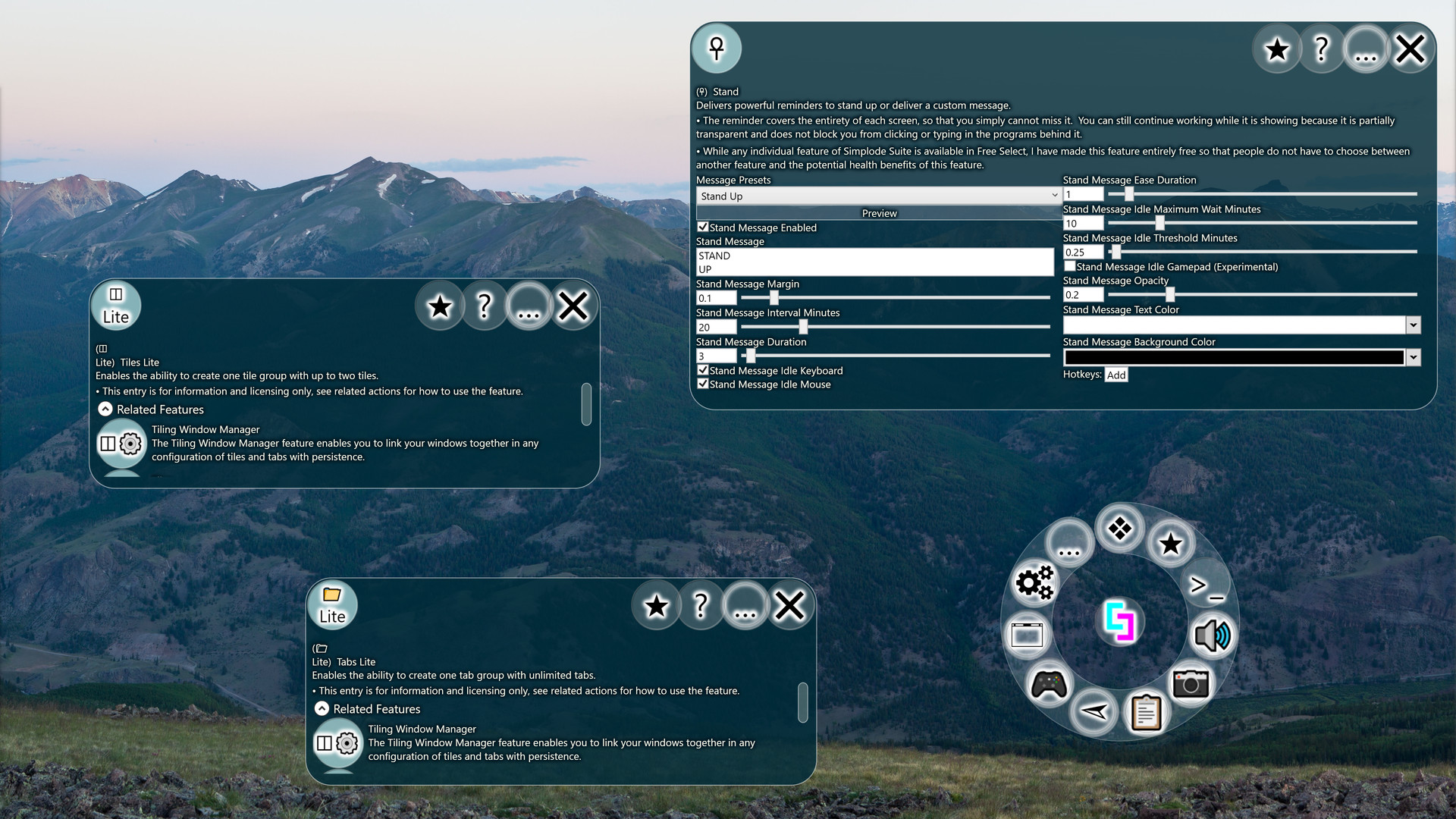
立ち上がるか、カスタムメッセージを配信するための強力なリマインダーを配信します。
リマインダーは各画面全体をカバーしているため、見逃すことはありません。部分的に透明で、背後にあるプログラムをクリックしたり入力したりするのを妨げないため、表示中も作業を続けることができます。
リマインダーは、ツールがアイドル状態を検出したときに発生するようにスケジュールできます。あなたの仕事を中断するのではなく、それはあなたがそれに戻るのを助けるかもしれません。
SimplodeSuiteの個々の機能はFreeSelectで利用できますが、他の機能とこの機能の潜在的な健康上の利点のどちらかを選択する必要がないように、この機能を完全に無料にしました。
設定:スタンドメッセージを有効にする (デフォルト: 誤り)
スタンドメッセージ (デフォルト: スタンド
アップ)
スタンドメッセージマージン (デフォルト: 0.1)
スタンドメッセージ間隔分 (デフォルト: 20)
スタンドメッセージの長さ (デフォルト: 3)
スタンドメッセージの使いやすさ (デフォルト: 1)
スタンドメッセージアイドル最大待機分 (デフォルト: 10)
0より大きい場合、スタンドメッセージは、入力デバイスがアイドル状態になるまでこの分まで待機します。目標は、メッセージが集中力を失う可能性を減らすことです。
スタンドメッセージアイドルしきい値分 (デフォルト: 0.25)
これは、スタンド機能がユーザーをアイドル状態と見なす前に、入力デバイスがアイドル状態である必要がある分数です。
スタンドメッセージアイドルキーボード (デフォルト: 本当)
有効になっている場合は、キーボードを監視して、アイドル状態になったことを確認します。
スタンドメッセージアイドルマウス (デフォルト: 本当)
有効になっている場合は、マウスを監視して、アイドル状態になったことを確認します。
スタンドメッセージアイドルゲームパッド(実験的) (デフォルト: 誤り)
有効にすると、ゲームパッドを監視して、アイドル状態になったことを確認します。残念ながら、このオプションを使用すると、一部のゲームでツールがクラッシュすることがあります。その理由はまだわかりません。
スタンドメッセージの不透明度 (デフォルト: 0.2)
スタンドメッセージの透明度を決定します。
スタンドメッセージテキストの色 (デフォルト: #FFFFFFFF)
スタンドメッセージの背景色 (デフォルト: #FF000000)
タブライト (📁 Lite)
無制限のタブを持つ1つのタブグループを作成する機能を有効にします。
このエントリは情報とライセンスのみを目的としています。この機能の使用方法については、関連するアクションを参照してください。
タイルライト (◫ Lite)
最大2つのタイルで1つのタイルグループを作成する機能を有効にします。
このエントリは情報とライセンスのみを目的としています。この機能の使用方法については、関連するアクションを参照してください。
タイル型ウィンドウマネージャー (◫⚙)
タイル型ウィンドウマネージャー機能を使用すると、永続性を備えたタイルとタブの任意の構成でウィンドウをリンクできます。
最小化、最大化、移動、サイズ変更など、個々のタイルとタブを調整すると、ツールは、構成したタイリングとタブに従って、グループ内の残りのウィンドウを動的に調整します。
この機能は、実際にはタイリング/スタッキング/タブ/ハイブリッドウィンドウマネージャーのようなものです。これにより、タイリング、タブ、およびスタッキングウィンドウ管理戦略を簡単に一緒に使用できます。
フルバージョンでは、PCをシャットダウンするまで存続する、無制限のタイルとタブを備えた複数のワークスペースを構築できます。標準の最大化、最小化、および復元機能を使用して、ワークスペースをすばやく切り替えることができます。複数のワークスペースに同時にアクセスしたり、ワークスペース自体を結合したりすることもできます。これにより、従来のワークスペーススイッチャーよりもはるかに柔軟性が高くなります。従来のワークスペーススイッチャーは、アプリを完全に別個の仮想モニターに分割するだけで、混乱を招き、忘れがちです。また、失敗すると、作業が跡形もなく消えてしまう可能性もあります。
ライトバージョンでは、合計1つのタブグループと2つのアクティブなタイルを持つことができます。追加のタブグループまたはタイルを作成すると、前のタブグループまたはタイルが元に戻されます。
設定:タイル型ウィンドウマネージャーを有効にする (デフォルト: 本当)
有効にすると、タイル型ウィンドウマネージャーは、有効にしたタイルとタブの構成に従ってウィンドウを動的に調整します。この機能を無効にすると、タイリングとタブ操作を一時停止し、再度有効にして再開できます。
ウィンドウホバーリンク (デフォルト: 本当)
有効にすると、ウィンドウを別のウィンドウの上に移動すると、ウィンドウリンクメニューが表示されます。メニューを使用するには、ロードインジケータが完了するまでカーソルをメニューボタンの上に置いてから、カーソルを放します。ウィンドウの選択を支援するために、各ウィンドウはウィンドウのドラッグごとに1回だけ強調表示されるため、間違ったウィンドウが強調表示された場合は、カーソルをそのウィンドウの外側にドラッグし、次にカーソルを選択したウィンドウの上に移動したときに、前に強調表示されますウィンドウは無視されます。
仮想最大化グループ (デフォルト: 本当)
グループの一部であるウィンドウを最大化する場合は、標準のオペレーティングシステムの最大化操作を実行する代わりに、グループのウィンドウを画面全体に広げます。
ウィンドウ参加セキュリティ (デフォルト: ブロック)
この設定により、セキュリティで保護されていないアプリがセキュリティで保護されたアプリに参加するのを防ぐことができます。保護されていないアプリがこれを実行できる場合、クリックする直前に保護されたアプリをマウスの前に再配置して、保護されたアプリケーションをクリックする可能性があります。これはコンピュータを攻撃する非常に複雑な方法であるため、攻撃ベクトルになる可能性はほとんどありませんが、デフォルトではそのリスクを冒すことはできません。
- ブロック: 選択すると、セキュリティレベルの高いウィンドウにウィンドウを結合しようとする試みはブロックされます。 (最も安全)
- 許可する: 選択すると、セキュリティレベルの高いウィンドウにウィンドウを結合する試みが許可されます。
DPIゾーンの修正 (デフォルト: 本当)
有効にすると、DPIの違いがある複数のモニターシステムで予期しない動作を引き起こす条件を回避しようとします。
ウィンドウの境界線の間隔の調整 (デフォルト: 1)
このオプションを使用すると、ウィンドウをグループで移動するときに、ツールがウィンドウの境界を占める量を調整できます。
Windowsエクスプローラーのサイズのクラッシュ最小幅を軽減する (デフォルト: 300)
特定のサイズ未満のWindowsエクスプローラーウィンドウで特定の操作を実行すると、Windowsエクスプローラーがクラッシュする場合があります。これを防ぐために、ツールはWindowsエクスプローラーウィンドウをこのサイズ未満に設定しないようにします。一部のユーザーは問題が発生しないため、実際にはこれを有効にする必要はありませんが、このバグにすぐに遭遇した場合、製品の第一印象がかなり悪いため、デフォルトで有効にしています。無効にするには、値を0に設定します。問題が発生する正確な最小サイズも異なるように思われるため、エクスプローラウィンドウがグリッチアウトしている場合はこれを上げる必要があります。または、ウィンドウを小さくしてバグが発生していない場合は小さくすることもできます。バグはSimplodeSuiteのロングデバッグに固有のものではありませんが、軽減機能により、ツールに関係のない操作を実行している場合でも、バグの発生を防ぐことができる場合があります。これは、Windowsエクスプローラーウィンドウのサイズが変更されたことを検出し、小さすぎる場合はサイズを大きくすることでこれを行います。
グループトップ (⇑)
上のウィンドウでターゲットウィンドウを並べて表示します。
グループにいるときは、アクティブなウィンドウを上のウィンドウと交換してみてください。
グループに属していないときは、上の最も近いウィンドウで参加してみてください。
グループボトム (⇓)
下のウィンドウでターゲットウィンドウを並べて表示します。
グループにいるときは、アクティブなウィンドウを下のウィンドウと交換してみてください。
グループに属していないときは、下の最も近いウィンドウで参加してみてください。
左のグループ (⇐)
左側の次のウィンドウでターゲットウィンドウを並べて表示します。
グループにいるときは、アクティブなウィンドウを左側のウィンドウと交換してみてください。
グループに属していないときは、左側に最も近いウィンドウで参加してみてください。
グループ権 (⇒)
右側の次のウィンドウでターゲットウィンドウを並べて表示します。
グループにいるときは、アクティブなウィンドウを右側のウィンドウと交換してみてください。
グループに参加していないときは、右側の最も近いウィンドウで参加してみてください。
参加解除 (🔗⎌)
現在のグループからウィンドウを削除します。グループタブ (Tab)
この機能により、アクティブなウィンドウがその背後にあるウィンドウと一緒にタブ付きグループに結合されます。
設定:タブ再配置 (デフォルト: 本当)
有効にすると、タブをクリックして隣接するタブ上にドラッグすることで、タブがグループ化されたウィンドウのタブを並べ替えることができます。
タスクメニュー (❖⧂)
現在アクティブなアプリが含まれています。
設定:タスクリングフォーカスの順序 (デフォルト: 本当)
有効にすると、最後にフォーカスされたアプリは常にタスクリングとタスクメニューの最後の位置に移動します。
タスクリングタスクビューを含める (デフォルト: 本当)
有効にすると、タスクビューアクションがタスクリングで使用できるようになります。タスクビューアクションは、利用可能な場合、オペレーティングシステムのタスクビューアを開きます。
ダーティクロムアイコンの統合 (デフォルト: 誤り)
有効にすると、ChromeウィンドウのURLをチェックして、個々のアイコンを取得します。この機能は、アクセスしているURLを検査し、関連するWebサイトからアイコンを要求することに注意してください。
ダーティクロムアイコン統合ページ固有 (デフォルト: 誤り)
ChromeウィンドウからURLのコンテンツを解析して、それらのページ固有のアイコンを見つけようとします。この機能は、アクセスしているURLを検査し、関連するページからページとアイコンを要求することに注意してください。 Chromeが統合にうまく反応しない場合があるため、Chromeがフリーズし始めた場合は、これをオフにして、改善されるかどうかを確認する必要があります。
タスクビュー (▦❖)
オペレーティングシステムのタスクビューアを開きます。
タスクビューアが組み込まれているオペレーティングシステムでのみ機能します。
タスクビューアを開くためのデフォルトのオペレーティングシステムホットキーである[❖] + [Tab]を送信するだけです。
設定:タスクリングタスクビューを含める (デフォルト: 本当)
有効にすると、タスクビューアクションがタスクリングで使用できるようになります。タスクビューアクションは、利用可能な場合、オペレーティングシステムのタスクビューアを開きます。
タスクハンドラー (❖)
タスクハンドラーは、タスクボタンまたはそのフライアウトメニューを操作したときに何が起こるかを制御します。
タスクハンドラボタンをシングルクリックすると、関連するタスクが前面に表示されます。
タスクハンドラボタンを押したまま、画面の任意の場所を右クリックすると、2番目のアクションを実行できます。二次アクションは、関連するタスクを前面に表示し、カーソルの中央に配置します。これは、過度に大きなモニターや複数のモニターシステムで非常に役立つ場合があります。
タスクハンドラーフライアウトで使用可能なウィンドウメニュー(🗔⧂)アクションは、関連付けられたタスクにバインドされ、その中のアクションのいずれかによって自動的にターゲットになります。これにより、ウィンドウが表示されていない、またはクリックできない場合でも、ウィンドウメニュー内でウィンドウの調整を簡単に行うことができます。
お気に入りメニュー (★⧂)
このメニューには好きなものを入れることができ、アイテムを自由に並べ替えたり、追加のアイテムをドラッグしたりできます。
設定:リングドラッグ再配置 (デフォルト: 本当)
ボタンをドラッグしてリング内で再配置できますが、お気に入りリングまたはタスクリング内でのみ可能です。
リングチェンジリング (デフォルト: 本当)
ボタンをあるリングから別のリングにドラッグできます。お気に入りリング内で、ドラッグしたボタンが移動します。お気に入りリングの外側で、ドラッグしたボタンをお気に入りリングにコピーできます。
アイコン不可逆圧縮 (デフォルト: 誤り)
有効にすると、アプリケーションによって生成されたアイコンは圧縮中に忠実度を失うことが許可され、はるかに大きな圧縮が可能になります。
リングメニューをお気に入りに切り替える (デフォルト: 誤り)
有効にすると、標準のリングメニュー切り替え操作により、メインメニューではなくお気に入りメニューに自動的に移動します。このオプションを使用すると、お気に入りのリングのアイテムを自由に変更できるため、ツールの使用時に表示される内容をより細かく制御できます。メインリングの中央のオーブを右クリックすると、お気に入りメニュー以外のアイテムに引き続きアクセスできます。
お気に入りメニューファイルの追加 (★ファイル+)
これを使用して、コンピューターからファイルを選択し、お気に入りメニューに追加します。
ドラッグアンドドロップを使用してこれを行うこともできますが、オペレーティングシステムのセキュリティ上の懸念から、異なるセキュリティレベルのプログラム間でドラッグアンドドロップが禁止されている場合があります。これを回避するには、ドラッグドロップのロック解除機能を使用するか、管理者権限なしでアプリケーションを実行します。
お気に入りメニューリングを追加 (★リング+)
これを使用して、お気に入りメニューに新しいリングを追加します。
新しいリングのフライアウトにある編集ボタンを使用して、名前とエンブレムを変更します。
お気に入りメニューURLを追加 (★URL +)
これを使用して、コンピューターからファイルを選択し、お気に入りメニューに追加します。
ブラウザのURLボックスからドラッグアンドドロップでこれを行うこともできますが、オペレーティングシステムのセキュリティ上の懸念から、異なるセキュリティレベルのプログラム間でドラッグアンドドロップが禁止されている場合があります。これを回避するには、ドラッグドロップのロック解除機能を使用するか、管理者権限なしでアプリケーションを実行します。
ドラッグドロップライトのロックを解除する (💧🔓 Lite)
管理者権限を持つSimplodeSuiteへのドラッグアンドドロップのプロンプトを許可します。
オペレーティングシステムでは、通常のアプリからセキュリティで保護されたアプリへのドラッグアンドドロップ機能は許可されていません。有効にすると、ツールはこれを実行しようとしていることを検出し、ドラッグアンドドロップのセキュリティコンバータウィンドウが表示されます。セキュリティ対策を無効にする場合は、ロックが解除されるまで、ロック解除ボタンの上にカーソルを置くことができます。この時点で、ツールは管理モードでカーソルを引き継ぎ、アクセスレベルの低いプログラムがドラッグドロップを強制的に完了するのを防ぎます。これで、SimplodeSuiteへのドラッグドロップを完了することができるはずです。
Simplode Suiteが管理者として実行されていない場合、この機能は不要です。この場合、それは何の役にも立ちません。
Simplode Suite以外のプログラムへのドロップのロックを解除するには、フルバージョン機能「ドラッグドロップ(💧🔓)」が必要です(関連するアクションを参照)。
設定:ドラッグアンドドロップアンロッカー (デフォルト: 本当)
保護されたウィンドウへの一部のドラッグアンドドロップ操作に関するオペレーティングシステムの制限を上書きできます。
管理者として実行 (デフォルト: 本当)
有効にすると、Simplode Suiteは常に管理者権限を持つようになります。管理者権限がないと、一部の機能は部分的にしか機能せず、一部の機能はまったく機能しません。これらの機能の中には、オンデマンドで管理者権限を取得する機能を提供するものもありますが、アプリケーションを再起動する必要があるため、ウィンドウのリンクやタブのレイアウトなど、一部のセッションレベルの構成が失われる可能性があります。
天気 (☁?)
さまざまな方法で現在の地域の天気を確認できます。
国コードと郵便番号または都市名のいずれかを入力して、天気ツールをアクティブにします。
設定:ウェザーシティ (デフォルト: [ヌル/未設定])
天気郵便番号 (デフォルト: [ヌル/未設定])
天気国コード (デフォルト: 我ら)
これは、ISO3166標準からのあなたの国の2文字のコードです。
天気メインリング (デフォルト: 誤り)
有効にすると、天気予報アイコンがアプリケーションのメインリングに表示されます。
ウェザートレイアイコン (デフォルト: 本当)
天気温度トレイアイコン (デフォルト: 本当)
スクリーンショット
ATTENTION
注目度メトリクス
プレイヤー推移
データ蓄積中 24時間平均選択した期間に観測データはありません。
Steamフォロワー推移
2件以上で集計 直近7日選択した期間に観測データはありません。
プレイヤー数とフォロワー数は意味と単位が異なるため、 別々の時系列として表示しています。補間した値は使用していません。
発売後注目度の基礎指標 発売済みタイトルのため、現在プレイヤー数・ピーク値・Steamフォロワー数を組み合わせて勢いを観測します。
| 指標 | 現在値 | 観測状況 |
|---|---|---|
| 現在プレイヤー数 | 未集計 | 最終観測:未集計 |
| 24時間ピーク | データ蓄積中 | 未集計・直近7日 0件 |
| Steamフォロワー数 | 未集計 | 最終観測:未集計 |
| 7日フォロワー増加 | 2件以上で集計 | 未集計・直近7日 0件 |
PlayMEXが保存した観測値です。取得時刻と観測数を あわせて確認できます。
ジャンル・機能
機能カテゴリ
Steam実績ダウンロードコンテンツ
ゲームライフログ
所有ゲームとして同期されると、 このゲームの記録を残せます。